> ## Documentation Index
> Fetch the complete documentation index at: https://docs.squadvault.xyz/llms.txt
> Use this file to discover all available pages before exploring further.
# SquadVault Dokumentation
> Lerne, wie du deine Esports-Organisation in SquadVault führst — von der Einrichtung bis zum Alltag und der Public API.
SquadVault ist der Workspace für Esports-Organisationen. Halte Roster, Termine, Tryouts und Discord zusammen — damit dein Team immer weiß, was als Nächstes ansteht.
Jede Hauptseite beantwortet dieselben drei Fragen, in dieser Reihenfolge:
1. **Wie ist der aktuelle Stand?** (Status)
2. **Woran soll ich arbeiten?** (Arbeit)
3. **Was empfiehlt SquadVault als Nächstes?** (Insights)
Richte Konto und Organisation ein, lade dein Team ein und bring die Woche zum Laufen.
Verbinde eigene Tools mit Organisations-API-Keys.
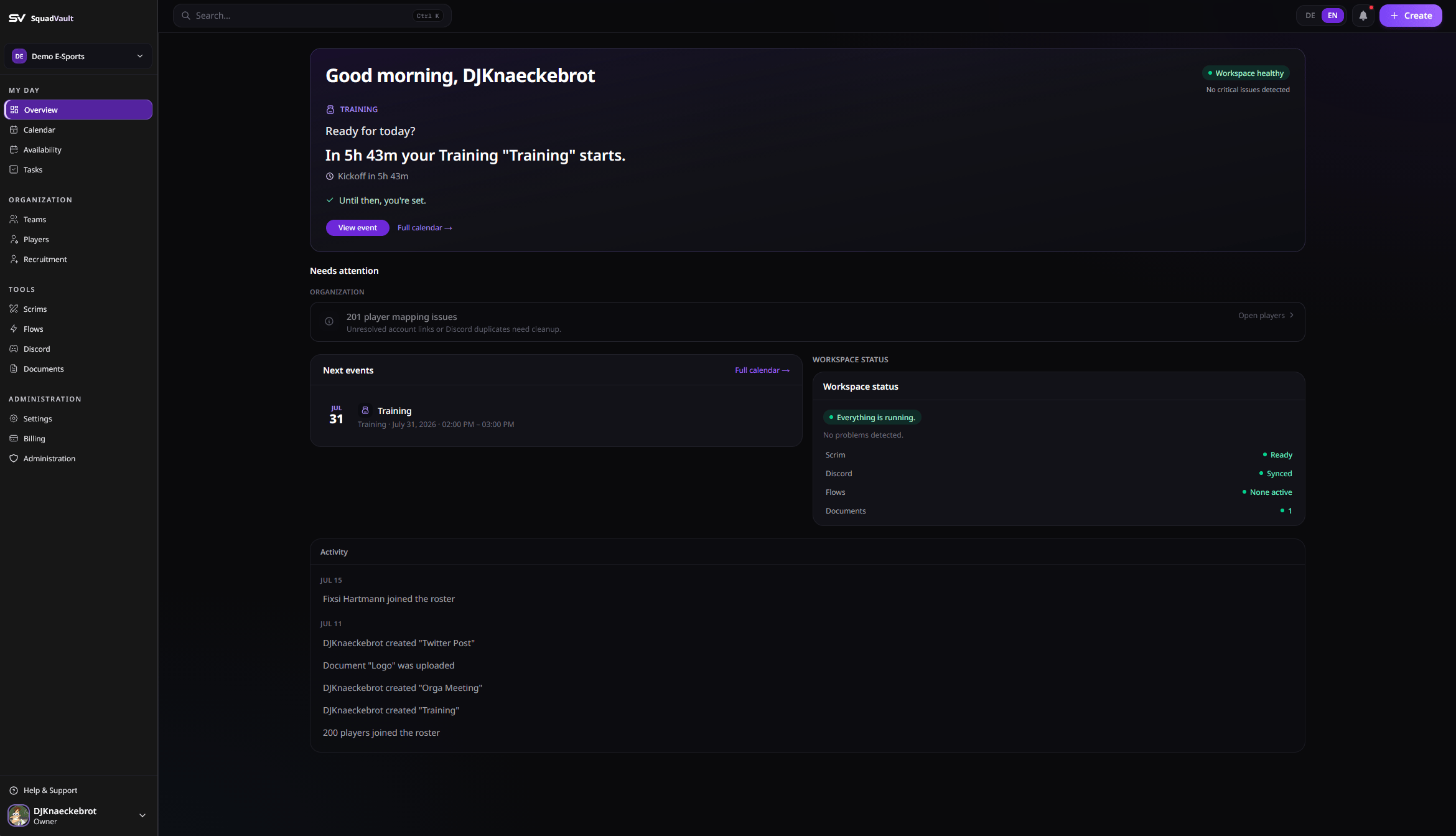 ## Was du tun kannst
* Teams, Spieler und Gamer-Tags aktuell halten
* Scrims und Training im gemeinsamen Kalender planen
* Mission Control für gebuchte Scrims (Prep, Lobby, Ergebnisse)
* Verfügbarkeiten einsammeln, bevor du planst
* Tryouts über einen öffentlichen Bewerbungslink führen
* Playbooks und Verträge in Dokumente ablegen
* Discord-Rollen mit dem Roster synchronisieren
* Integrations-Health prüfen (Discord, Tags, Webhooks, API-Keys)
* Follow-ups mit Flows automatisieren
* Änderungen im Audit Log nachvollziehen (Admins)
## In drei Schritten startklar
Registriere dich, bestätige dein Profil und erstelle deine Organisation (Name, URL-Slug und Logo). Siehe [Erste Schritte](/de/user-guide/getting-started).
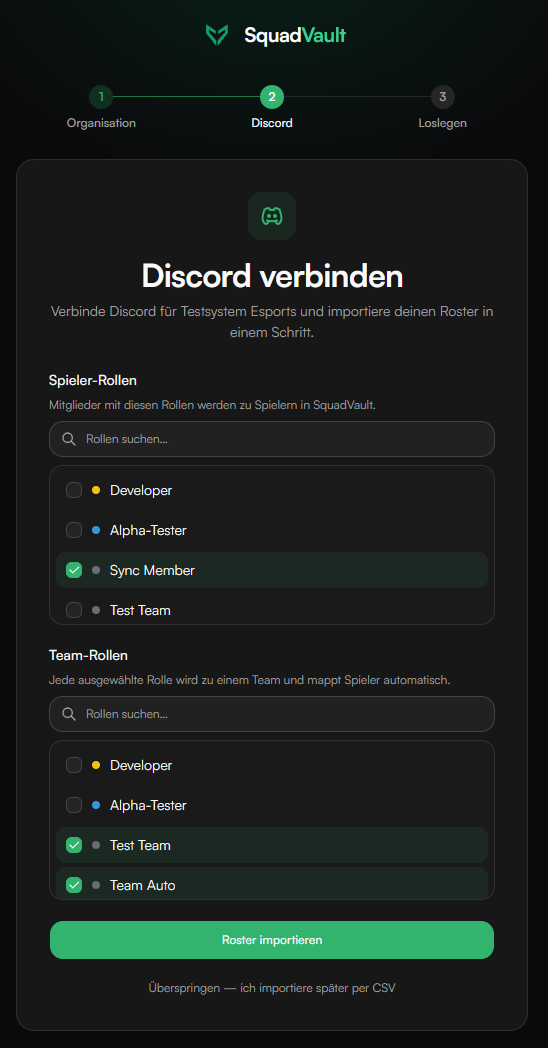
Server verbinden, Spieler- und Team-Rollen bestätigen, importieren. Zwei Klicks, sobald Discord hängt — ihr seid onboarded. Siehe [Erste Schritte](/de/user-guide/getting-started).
Staff einladen, ein Flow-Template aktivieren, dann Kalender und Verfügbarkeit nutzen. Siehe [Teams und Spieler](/de/user-guide/teams-and-players).
## Was du tun kannst
* Teams, Spieler und Gamer-Tags aktuell halten
* Scrims und Training im gemeinsamen Kalender planen
* Mission Control für gebuchte Scrims (Prep, Lobby, Ergebnisse)
* Verfügbarkeiten einsammeln, bevor du planst
* Tryouts über einen öffentlichen Bewerbungslink führen
* Playbooks und Verträge in Dokumente ablegen
* Discord-Rollen mit dem Roster synchronisieren
* Integrations-Health prüfen (Discord, Tags, Webhooks, API-Keys)
* Follow-ups mit Flows automatisieren
* Änderungen im Audit Log nachvollziehen (Admins)
## In drei Schritten startklar
Registriere dich, bestätige dein Profil und erstelle deine Organisation (Name, URL-Slug und Logo). Siehe [Erste Schritte](/de/user-guide/getting-started).
Server verbinden, Spieler- und Team-Rollen bestätigen, importieren. Zwei Klicks, sobald Discord hängt — ihr seid onboarded. Siehe [Erste Schritte](/de/user-guide/getting-started).
Staff einladen, ein Flow-Template aktivieren, dann Kalender und Verfügbarkeit nutzen. Siehe [Teams und Spieler](/de/user-guide/teams-and-players).
 Du brauchst Hilfe? Schreibe an [hello@squadvault.xyz](mailto:hello@squadvault.xyz) oder schau in die [FAQ](/de/user-guide/faq).