> ## Documentation Index
> Fetch the complete documentation index at: https://docs.squadvault.xyz/llms.txt
> Use this file to discover all available pages before exploring further.
# Feedback
> Organisationsumfragen erstellen, Antworten von Mitgliedern oder öffentlich sammeln und im Überblick prüfen.
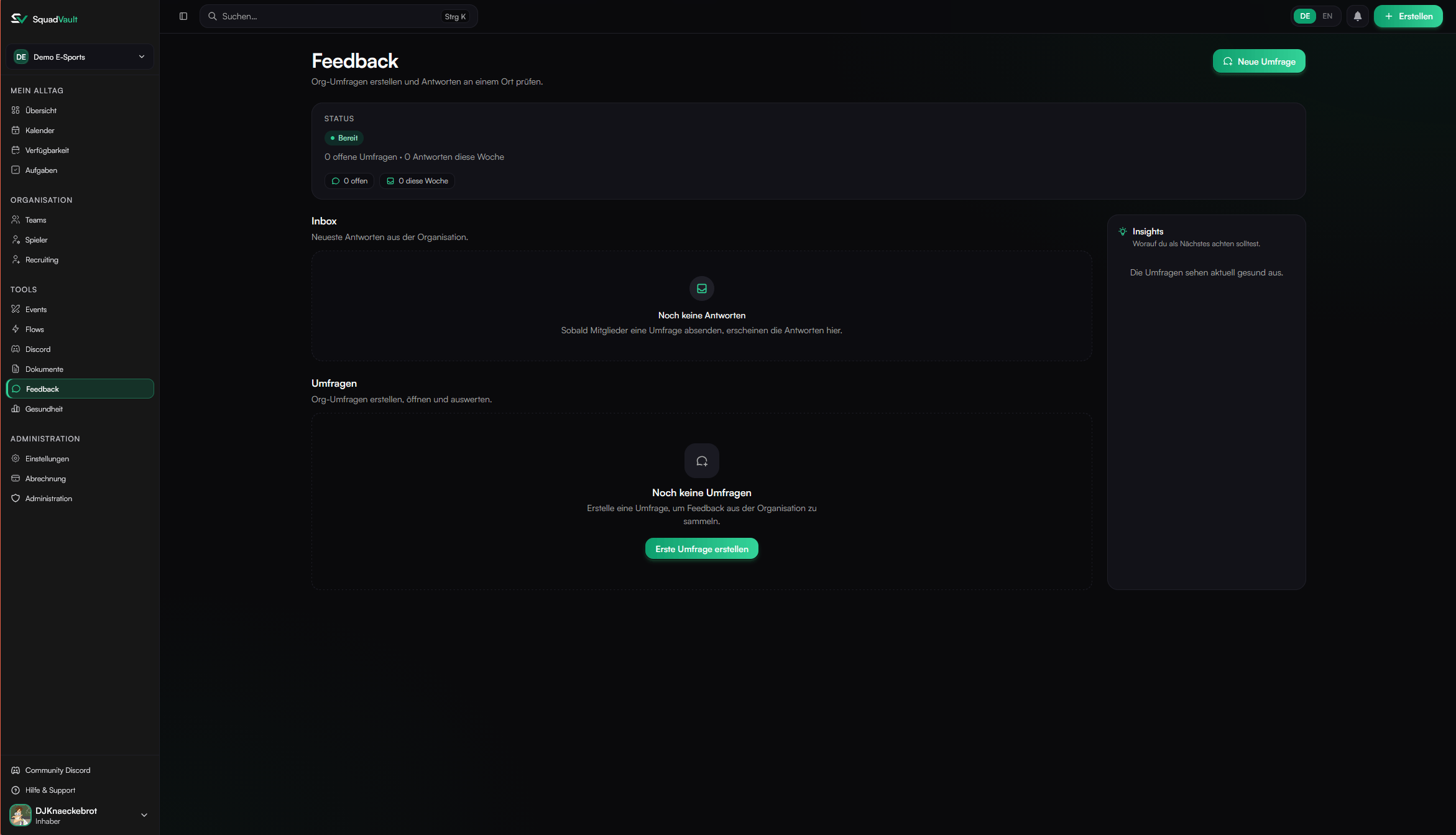
Öffne **Feedback** in der Seitenleiste unter Tools. Die Seite folgt der üblichen SquadVault-Reihenfolge: zuerst **Status**, dann **Arbeit**, dann **Insights**.
Feedback-Umfragen gehören zur Organisation — Nachbereitung, Coach-Feedback oder andere strukturierte Fragen. Sie sind getrennt von den [Recruiting](/de/user-guide/recruitment)-Bewerbungsformularen.
 ## So ist die Seite aufgebaut
1. **Status** — Offene Umfragen und Antwort-Gesundheit in dieser Woche.
2. **Arbeit**
* **Staff** (Owner, Admins, Manager) — Inbox der neuesten Antworten, danach die Umfrageliste.
* **Mitglieder** — Offene Umfragen, die noch auf deine Antwort warten.
3. **Insights** — Maximal drei Hinweise (niedrige Antwortrate, schließt bald mit Lücken, noch keine Antworten, oder eine Umfrage wartet auf dich).
## Umfrage erstellen
1. Öffne **Feedback** und klicke **Neue Umfrage** (Create-Recht und Feedback-Feature im Tarif nötig).
2. Im Tab **Builder** Titel, Beschreibung, optionales Enddatum, **Datenschutz** (SquadVault oder eigene URL) und Zugang setzen:
* **Nur Mitglieder** — Angemeldete Organisationsmitglieder.
* **Öffentlich** — Jeder mit dem Link (kein SquadVault-Konto).
3. Fragen hinzufügen (Kurztext, Langtext, Zahl, Datum, Checkbox, Auswahl, Bewertung).
4. Änderungen über die Leiste für ungespeicherte Änderungen speichern.
5. **Umfrage öffnen**, wenn Antworten gesammelt werden sollen.
Eine Datenschutzerklärung ist nötig, bevor eine Umfrage geöffnet werden kann. Wähle **Datenschutz über SquadVault** (häufig ohne eigene Website) oder verlinke deine eigene Datenschutzerklärung. Neue Umfragen können die Standard-Datenschutz-URL aus den [Organisationseinstellungen](/de/user-guide/organizations#public-pages) übernehmen. Befragte sehen immer, wer verantwortlich ist, und müssen die Erklärung bestätigen. SquadVault stellt das Formular nur technisch bereit.
Entwürfe und geschlossene Umfragen nehmen keine Antworten an. Öffentliche Links funktionieren nur, solange die Umfrage offen ist.
## Antworten
* **Mitglieder** öffnen eine Umfrage unter Feedback und senden einmal ab, solange sie offen ist.
* **Öffentliche** Befragte nutzen `/survey/{orgSlug}/{formId}` (oder den kopierten Link aus dem Builder).
* Nach dem Absenden sind die eigenen Antworten nur noch lesbar.
Staff prüft Eingänge im Tab **Antworten** (bzw. **Responses**) der jeweiligen Umfrage.
## Öffentliches Titelbild (Tarif-Feature)
Mit **eigenem Umfrage-Branding** im Tarif kann die öffentliche Seite ein Titelbild über dem Titel zeigen:
1. Zugang auf **Öffentlich** stellen.
2. Bild hochladen (JPEG, PNG, WebP oder GIF · max. 5 MB).
3. **Auf öffentlicher Seite zeigen** oder ausblenden, ohne die Datei zu löschen.
4. Speichern. Ein neuer Upload ersetzt das bisherige Bild.
Ohne dieses Feature erscheint im Builder ein Upgrade-Banner; der Rest von Feedback bleibt nutzbar, wenn der Tarif Feedback-Umfragen enthält.
## Tipps
* Umfragen nur öffnen, solange aktiv Antworten gesammelt werden.
* Wenige Pflichtfragen statt langer Formulare.
* Insights nutzen, um niedrige Antwortraten vor dem Schließen nachzuziehen.
* Eine Umfrage nur löschen, wenn die Antworten nicht mehr gebraucht werden — das lässt sich nicht rückgängig machen.
## So ist die Seite aufgebaut
1. **Status** — Offene Umfragen und Antwort-Gesundheit in dieser Woche.
2. **Arbeit**
* **Staff** (Owner, Admins, Manager) — Inbox der neuesten Antworten, danach die Umfrageliste.
* **Mitglieder** — Offene Umfragen, die noch auf deine Antwort warten.
3. **Insights** — Maximal drei Hinweise (niedrige Antwortrate, schließt bald mit Lücken, noch keine Antworten, oder eine Umfrage wartet auf dich).
## Umfrage erstellen
1. Öffne **Feedback** und klicke **Neue Umfrage** (Create-Recht und Feedback-Feature im Tarif nötig).
2. Im Tab **Builder** Titel, Beschreibung, optionales Enddatum, **Datenschutz** (SquadVault oder eigene URL) und Zugang setzen:
* **Nur Mitglieder** — Angemeldete Organisationsmitglieder.
* **Öffentlich** — Jeder mit dem Link (kein SquadVault-Konto).
3. Fragen hinzufügen (Kurztext, Langtext, Zahl, Datum, Checkbox, Auswahl, Bewertung).
4. Änderungen über die Leiste für ungespeicherte Änderungen speichern.
5. **Umfrage öffnen**, wenn Antworten gesammelt werden sollen.
Eine Datenschutzerklärung ist nötig, bevor eine Umfrage geöffnet werden kann. Wähle **Datenschutz über SquadVault** (häufig ohne eigene Website) oder verlinke deine eigene Datenschutzerklärung. Neue Umfragen können die Standard-Datenschutz-URL aus den [Organisationseinstellungen](/de/user-guide/organizations#public-pages) übernehmen. Befragte sehen immer, wer verantwortlich ist, und müssen die Erklärung bestätigen. SquadVault stellt das Formular nur technisch bereit.
Entwürfe und geschlossene Umfragen nehmen keine Antworten an. Öffentliche Links funktionieren nur, solange die Umfrage offen ist.
## Antworten
* **Mitglieder** öffnen eine Umfrage unter Feedback und senden einmal ab, solange sie offen ist.
* **Öffentliche** Befragte nutzen `/survey/{orgSlug}/{formId}` (oder den kopierten Link aus dem Builder).
* Nach dem Absenden sind die eigenen Antworten nur noch lesbar.
Staff prüft Eingänge im Tab **Antworten** (bzw. **Responses**) der jeweiligen Umfrage.
## Öffentliches Titelbild (Tarif-Feature)
Mit **eigenem Umfrage-Branding** im Tarif kann die öffentliche Seite ein Titelbild über dem Titel zeigen:
1. Zugang auf **Öffentlich** stellen.
2. Bild hochladen (JPEG, PNG, WebP oder GIF · max. 5 MB).
3. **Auf öffentlicher Seite zeigen** oder ausblenden, ohne die Datei zu löschen.
4. Speichern. Ein neuer Upload ersetzt das bisherige Bild.
Ohne dieses Feature erscheint im Builder ein Upgrade-Banner; der Rest von Feedback bleibt nutzbar, wenn der Tarif Feedback-Umfragen enthält.
## Tipps
* Umfragen nur öffnen, solange aktiv Antworten gesammelt werden.
* Wenige Pflichtfragen statt langer Formulare.
* Insights nutzen, um niedrige Antwortraten vor dem Schließen nachzuziehen.
* Eine Umfrage nur löschen, wenn die Antworten nicht mehr gebraucht werden — das lässt sich nicht rückgängig machen.