> ## Documentation Index
> Fetch the complete documentation index at: https://docs.squadvault.xyz/llms.txt
> Use this file to discover all available pages before exploring further.
# Flows
> Discord-Setup, Benachrichtigungen und Roster-Reaktionen mit Trigger, Nur wenn und Dann automatisieren.
Flows laufen, wenn in SquadVault etwas passiert — zum Beispiel ein Team wird erstellt oder ein Spieler tritt einem Roster bei — oder **nach einem Zeitplan**, den du wählst, und führen dann eine Folge von Schritten aus.
Im Builder gilt Alltagssprache: **Trigger** (wann / Zeitplan), **Nur wenn** (optionale Filter), **Dann** (was zu tun ist).
Flows setzen die Flows-Funktion in deinem Tarif voraus. Siehe [Abrechnung](/de/user-guide/billing), falls die Seite gesperrt ist.
## Flows öffnen
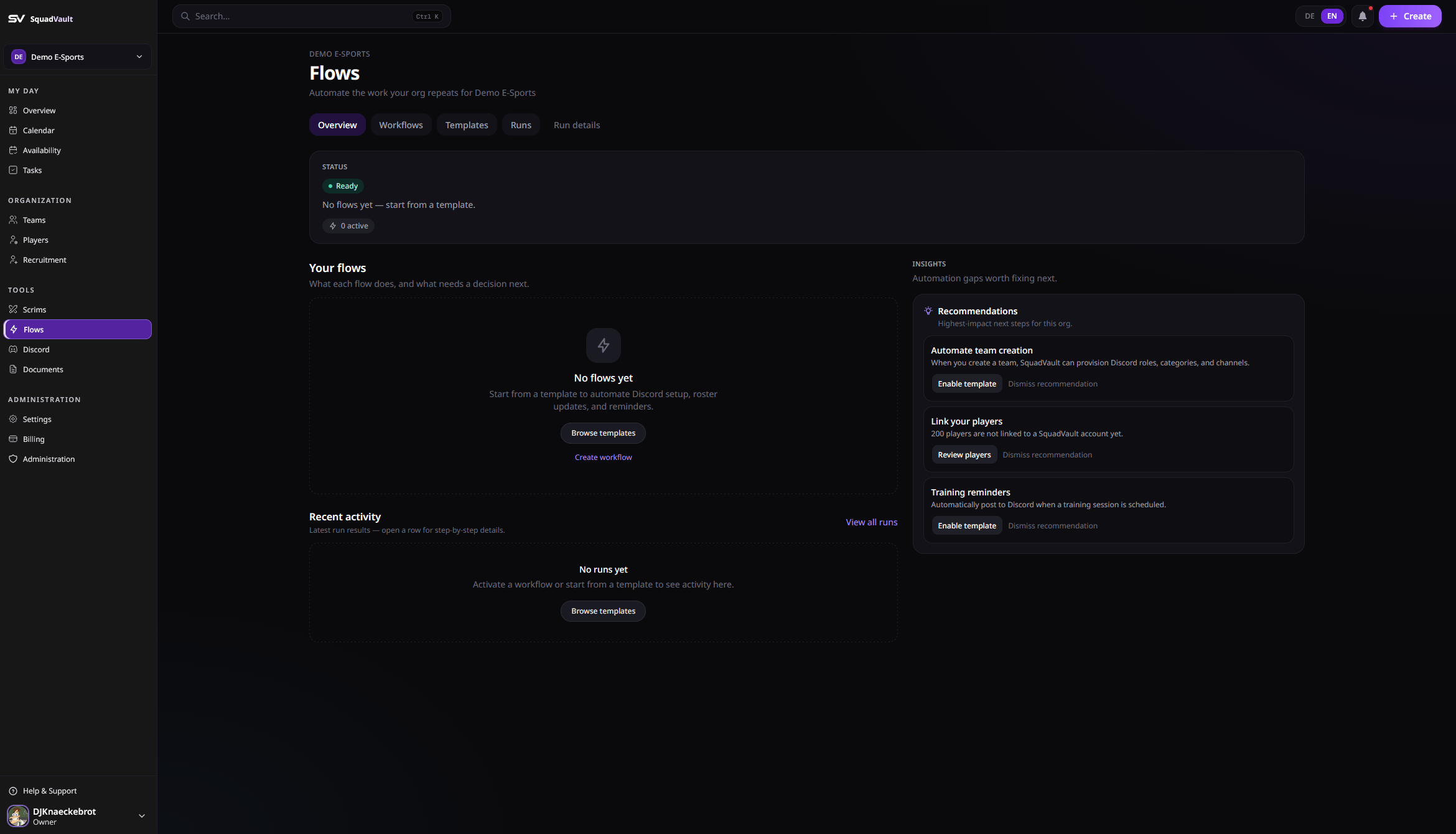
1. Gehe in der Dashboard-Seitenleiste zu **Flows**.
2. Prüfe zuerst den **Status** (aktive Flows, fehlgeschlagene Runs, Entwürfe).
3. Bearbeite fehlgeschlagene Runs zuerst, priorisiere danach Flows und aktuelle Aktivität.
4. Nutze **Insights** für Empfehlungen (Fehler beheben, Discord verbinden, Vorlage aktivieren).
 ## Flow bauen
1. Starte mit einer **Vorlage** oder erstelle einen leeren Workflow.
2. Setze einen **Trigger** (Ereignis oder Zeitplan mit Presets / erweitertem Cron), optionale **Nur wenn**-Bedingungen und eine oder mehrere **Dann**-Aktionen. Neue Zeitpläne nutzen die [Zeitzone der Organisation](/de/user-guide/organizations#allgemein).
3. Speichere als **Entwurf** oder **speichere und aktiviere**, damit der Flow bei echten Ereignissen oder zum nächsten geplanten Zeitpunkt läuft.
Nur **aktive** Workflows laufen. Entwürfe lösen nie aus.
## Flow bauen
1. Starte mit einer **Vorlage** oder erstelle einen leeren Workflow.
2. Setze einen **Trigger** (Ereignis oder Zeitplan mit Presets / erweitertem Cron), optionale **Nur wenn**-Bedingungen und eine oder mehrere **Dann**-Aktionen. Neue Zeitpläne nutzen die [Zeitzone der Organisation](/de/user-guide/organizations#allgemein).
3. Speichere als **Entwurf** oder **speichere und aktiviere**, damit der Flow bei echten Ereignissen oder zum nächsten geplanten Zeitpunkt läuft.
Nur **aktive** Workflows laufen. Entwürfe lösen nie aus.
 ## Visueller Builder vs. Code
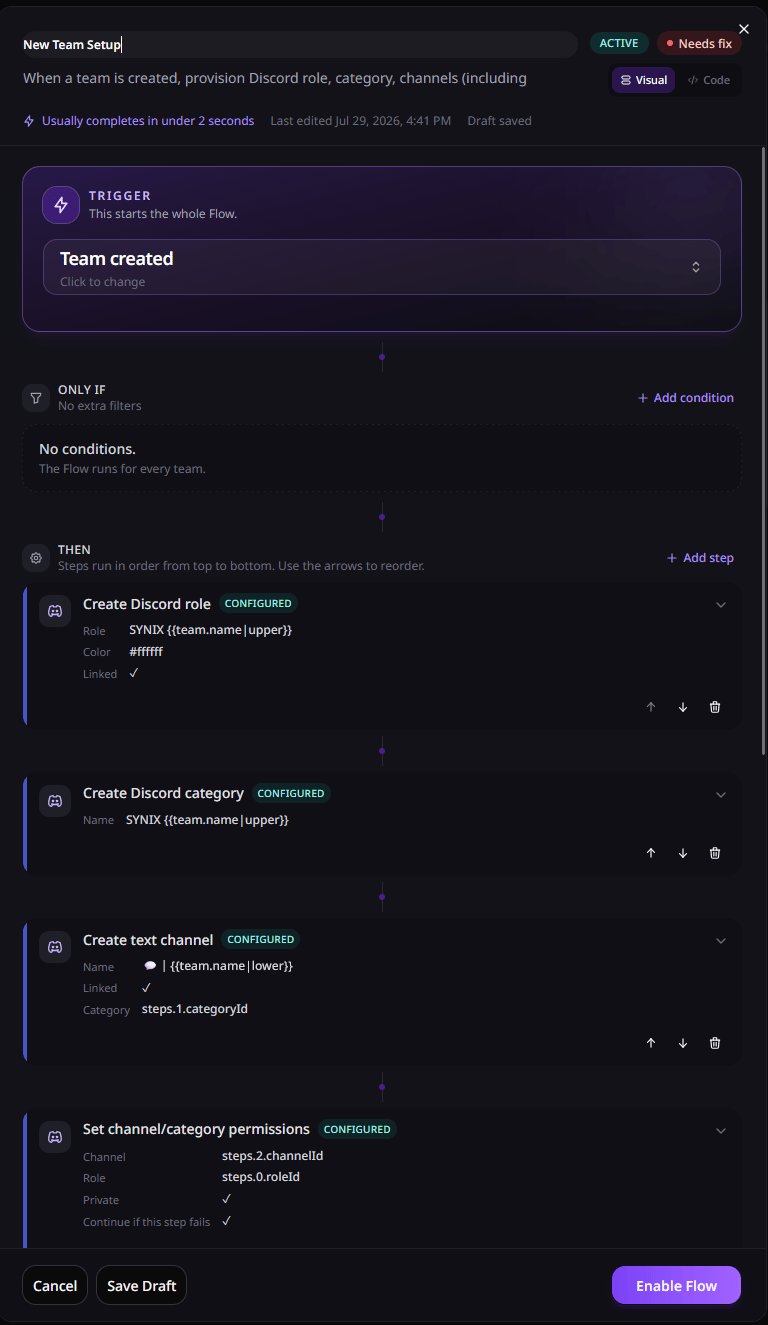
Der Builder hat zwei Modi:
* **Visuell** — Trigger, Filter und Aktionen über Formulare wählen.
* **Code** — Flow-Definition als JSON bearbeiten (`triggerEventType`, `conditions`, `actions`) für schnellere Massenänderungen.
Modi jederzeit wechseln. Ungültiges JSON lässt sich nicht speichern und nicht zurück zum Visuellen wechseln, bis es korrigiert ist.
## Visueller Builder vs. Code
Der Builder hat zwei Modi:
* **Visuell** — Trigger, Filter und Aktionen über Formulare wählen.
* **Code** — Flow-Definition als JSON bearbeiten (`triggerEventType`, `conditions`, `actions`) für schnellere Massenänderungen.
Modi jederzeit wechseln. Ungültiges JSON lässt sich nicht speichern und nicht zurück zum Visuellen wechseln, bis es korrigiert ist.
Vorlagen
Vorlagen sind fertige Startpunkte. Eine Vorlage zu installieren erzeugt einen Workflow, den du bearbeiten und aktivieren kannst.
Häufige Muster:
* **Neues Team einrichten** — Discord-Rolle, Kategorie und Channels bei Team-Erstellung.
* **Spieler beigetreten / verlassen** — gemappte Discord-Rolle zuweisen oder entfernen und im Team-Channel ankündigen.
* **Availability-Erinnerung** — bei geplantem Training nach Availability fragen (Discord, sofort). Überlappt den Discord-Post von **Termin erstellt**, wenn der schon in den Teamkanal geht.
* **Training-Availability-Follow-up** — 24 Stunden vor dem Training an fehlende Availability erinnern. Überlappt die eingebaute RSVP-Erinnerung (Standard 24h). Die Produkt-Erinnerung kannst du im [Team-Workspace](/de/user-guide/teams-and-players#event-erinnerungen) anpassen.
* **Scrim-Prep-Briefing** — Prep-Checkliste posten, wenn ein Scrim erstellt wird.
* **Scrim beginnt bald** — Roster **eine Stunde** vor dem Scrim pingen. Das Produkt sendet zusätzlich eine „Startet bald“-Erinnerung (Standard **2 Stunden**, In-App, Push, Discord-Teamkanal), die du pro Team ändern kannst.
* **Tryout → Team** — Discord-Rolle zuweisen und angenommene Bewerber begrüßen.
* **Neue Bewerbung** — Discord benachrichtigen, wenn eine Tryout-Bewerbung eingeht.
## Variablen
Aktions-Configs unterstützen `{{path}}`-Platzhalter aus Event-Payload und früheren Schritten.
Beispiele:
* `{{team.name}}`, `{{player.discordUserId}}`
* `{{steps.0.roleId}}` — Ausgabe von Step-Index `0` (erste Aktion)
* `{{steps.1.discordMentions}}` — Roster-Pings von **Team-Spieler abrufen**
* `{{team.name|upper}}`, `{{team.name|lower}}`, `{{team.name|slug}}` — Wert transformieren (`trim` funktioniert ebenfalls)
Im Builder zeigt der Variablen-Helfer, was der aktuelle Trigger und vorherige Schritte bereitstellen. Auf einen Chip klicken kopiert die Variable.
Team-[Event-Erinnerungen](/de/user-guide/teams-and-players#event-erinnerungen) nutzen dasselbe Chip-und-Copy-Muster für `{{eventTitle}}`, `{{when}}`, `{{type}}` und `{{hours}}`.
## Lookups vor Side Effects
Sobald ein Flow ein Team im Kontext hat (Join/Leave, Kalendertermin mit Team, Tryout, Team aktualisiert, …), enthält die Payload Discord-Team-Einstellungen, wenn verknüpft:
* `{{team.discordRoleId}}` / `{{team.discordRoleMention}}`
* `{{team.teamChannelId}}`
Wenn der Trigger kein Team hat (oder du ein anderes Team brauchst), nutze **Team abrufen** (`squadvault.get_team`) mit einer `teamId` — dieselben Felder kommen als Step-Outputs zurück.
Für Roster-Pings und andere Lookups:
| Aktion | Nützlich für |
| ------------------------ | ------------------------------------------------------ |
| **Team abrufen** | `discordRoleId`, `discordRoleMention`, `teamChannelId` |
| **Team-Spieler abrufen** | `discordMentions`, `names`, `count` für Discord-Pings |
| **Spieler abrufen** | Aktuelle Spielerfelder inklusive `discordMention` |
| **Mitglied abrufen** | Org-Mitglied-Userprofil per User-ID |
Beispiel Discord-Nachricht:
```text theme={null}
Scrim in 10 Minuten! {{steps.0.discordMentions}}
```
Spieler ohne verknüpfte Discord-User-ID werden in `discordMentions` übersprungen.
## Aktivität
* **Aktivität** listet aktuelle Läufe und öffnet Step-Logs, Fehler und Outputs an einem Ort.
* Preview/Dry-Run nutzen, wenn Discord-Änderungen sicher getestet werden sollen.
Wenn nach einer Aktion im Produkt nichts erscheint:
1. Prüfen, ob der Workflow **aktiv** ist.
2. Prüfen, ob der Trigger zu dem passt, was du getan hast (zum Beispiel Team-Spieler bearbeiten löst `player.joined_team` / `player.left_team` aus).
3. **Aktivität** auf Fehler prüfen (Discord nicht verbunden, fehlende IDs, ungültige Templates).
## Tipps
* Für Discord-Provisioning Vorlagen bevorzugen, dann Channels und Texte anpassen.
* Lookups früh setzen, damit spätere Discord-Aktionen `{{steps.N.*}}` nutzen können.
* **Bei Fehler fortfahren** bei unkritischen Schritten aktivieren (zum Beispiel Willkommensnachrichten).
* Discord verbunden und Rollen-/Channel-Mappings aktuell halten — siehe [Discord](/de/user-guide/discord).
Die vollständige Liste der Trigger und Aktionen steht in der [Flows-Referenz](/de/user-guide/flows-reference).