> ## Documentation Index
> Fetch the complete documentation index at: https://docs.squadvault.xyz/llms.txt
> Use this file to discover all available pages before exploring further.
# Erste Schritte
> Richte dein Konto ein, erstelle deine Organisation und erledige die ersten Schritte, damit SquadVault für dein Team greift.
SquadVault befindet sich derzeit in einer Public Beta. Du bist in wenigen Minuten startklar.
## 1. Konto erstellen
1. Öffne [squadvault.xyz](https://squadvault.xyz) und registriere dich oder melde dich an.
2. Registriere dich per E-Mail oder fahre mit Discord fort.
Bei der Registrierung per **E-Mail** bestätigst du im Onboarding deinen **Anzeigenamen** und kannst optional ein **Profilfoto** hochladen.
Bei **Discord**-Login wird dieser Schritt übersprungen — Name und Avatar kommen von Discord.
Einen Passkey kannst du später unter **Einstellungen → Konto** hinzufügen.
## 2. Organisation erstellen
Auf dem Willkommensbildschirm erstellst du deine Organisation:
1. Optional ein **Organisationslogo** hochladen
2. Den **Namen** eingeben
3. Den **URL-Slug** bestätigen (erscheint in öffentlichen Tryout-Links wie `/apply/{orgSlug}`)
Du kannst das überspringen und die Organisation später in den Einstellungen anlegen — die meisten Funktionen brauchen aber zuerst eine Organisation.
## 3. Discord verbinden und Roster importieren
Direkt nach dem Anlegen der Organisation fordert das Onboarding dich auf, Discord zu verbinden. Sobald der Server hängt, sind es zwei Klicks:
1. Bestätigen, welche Discord-Rollen **Spieler**-Rollen sind und welche zu **Teams** werden (Vorschläge sind oft schon vorausgewählt)
2. **Roster importieren** — SquadVault erstellt Teams, synchronisiert Spieler und mappt Mitgliedschaften
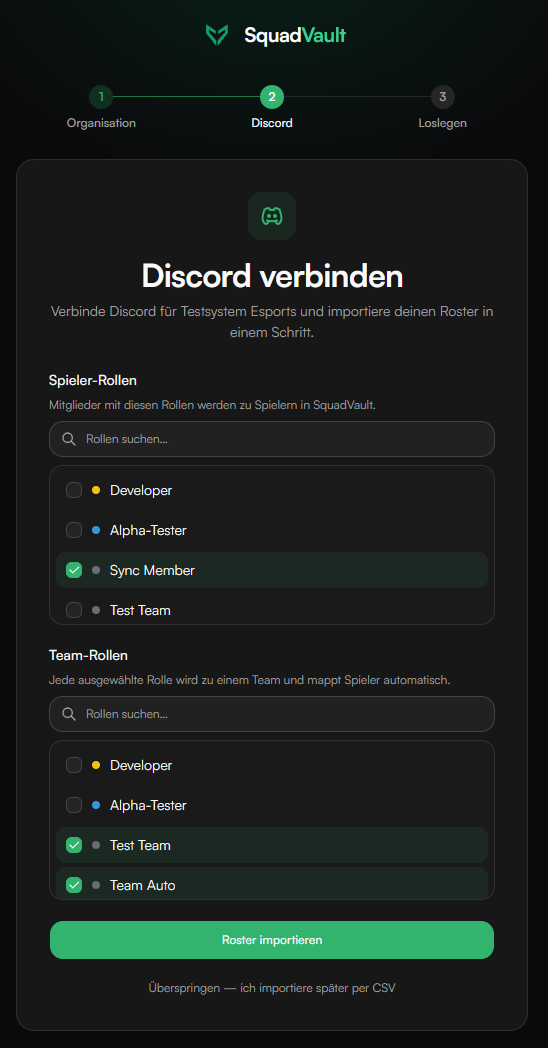 Davor den SquadVault-Bot einladen und den Server auswählen. Du kannst den Import überspringen und später unter **Discord** nachholen — oder eine CSV unter **Spieler** hochladen. Siehe [Discord](/de/user-guide/discord).
## 4. Setup abschließen
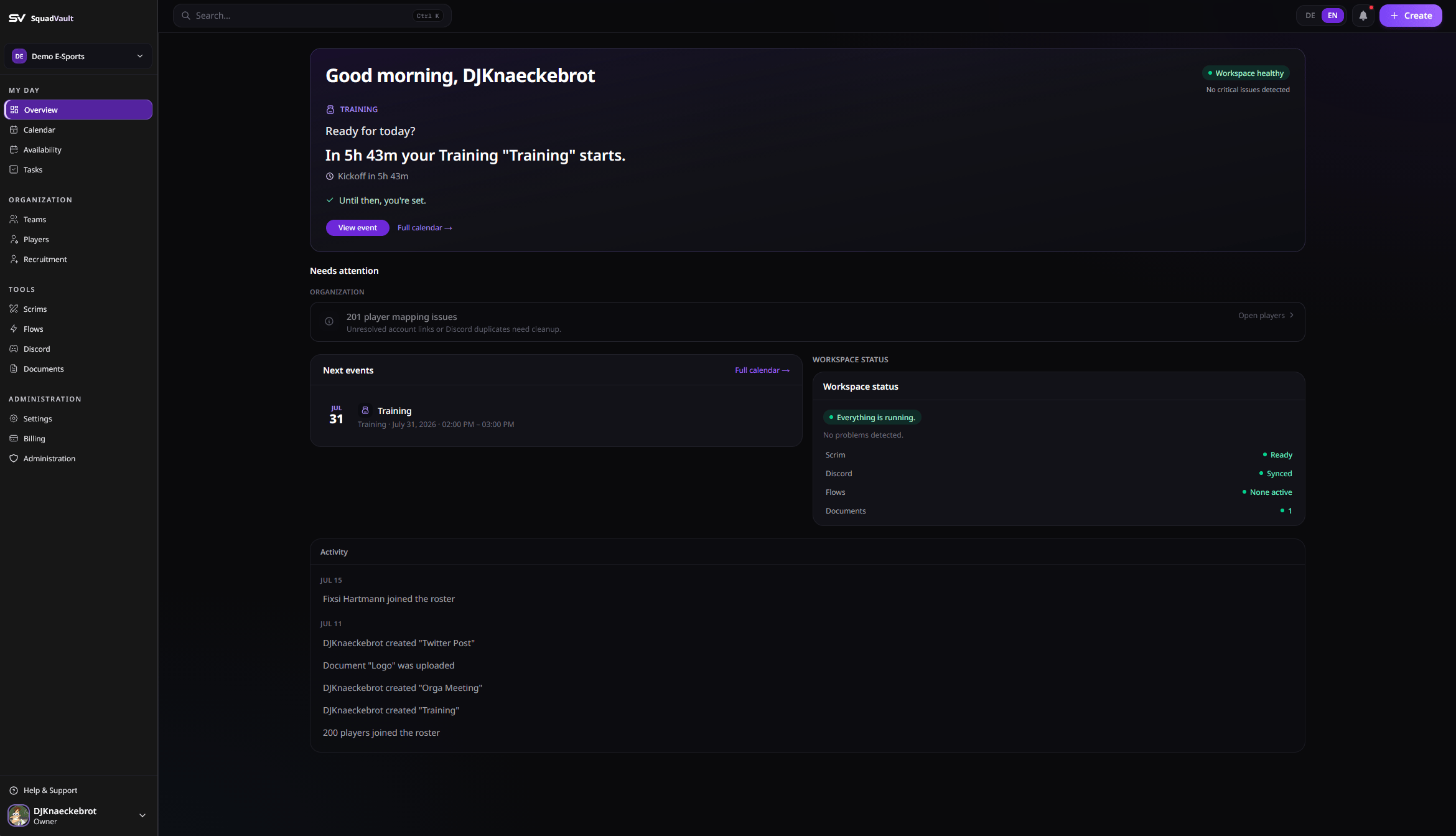
Nach Discord (oder wenn du übersprungen hast) schlägt SquadVault zwei Schritte vor:
Öffne **Einstellungen → Team**, lade Leute per E-Mail ein und wähle eine Rolle. Starte mit denen, die den Roster im Alltag führen.
Öffne **Flows**, starte mit einer Vorlage und aktiviere sie — zum Beispiel Auto-Setup, wenn ein Team erstellt wird. Siehe [Flows](/de/user-guide/flows).
Auf dem Dashboard bleibt außerdem die Workspace-Setup-Checkliste sichtbar, bis du sie ausblendest.
Davor den SquadVault-Bot einladen und den Server auswählen. Du kannst den Import überspringen und später unter **Discord** nachholen — oder eine CSV unter **Spieler** hochladen. Siehe [Discord](/de/user-guide/discord).
## 4. Setup abschließen
Nach Discord (oder wenn du übersprungen hast) schlägt SquadVault zwei Schritte vor:
Öffne **Einstellungen → Team**, lade Leute per E-Mail ein und wähle eine Rolle. Starte mit denen, die den Roster im Alltag führen.
Öffne **Flows**, starte mit einer Vorlage und aktiviere sie — zum Beispiel Auto-Setup, wenn ein Team erstellt wird. Siehe [Flows](/de/user-guide/flows).
Auf dem Dashboard bleibt außerdem die Workspace-Setup-Checkliste sichtbar, bis du sie ausblendest.
 ## 5. CSV-Fallback (wenn du Discord übersprungen hast)
Discord ist der Standardweg für einen Roster mit vielen Spielern und Teams. Wenn du das übersprungen hast:
1. Am besten zurück zu **Discord** (oder den Willkommens-Import) und Rollen als Teams und Spieler importieren.
2. Sonst **Spieler → CSV importieren**. Pflichtspalten: `name` und `gamer_tag` (`Spieler` / `IGN` funktionieren auch). Semikolon-CSVs aus deutschem Excel werden erkannt.
3. Spieler einzeln anlegen ist der letzte Weg — nur für wenige Personen.
Einen Importer aus anderen Roster-Tools gibt es für 1.0 nicht.
## 6. Woche planen
1. Öffne **Kalender** und erstelle einen Scrim-, Trainings-, Meeting- oder Content-Termin — oder importiere ein gebuchtes Scrim unter **Scrims**.
2. Bitte die Spieler, ihre **Verfügbarkeit** zu pflegen (Wochen-Slots und Termin-Rückmeldungen).
3. Nutze die Heatmap, um dann zu planen, wenn das Roster frei ist.
4. Für Scrims die Prep im [Scrim-Workspace](/de/user-guide/scrims) abschließen.
## Nächste Schritte
Mitglieder einladen und die passende Rolle wählen.
Mission Control nach dem Scrim-Booking.
Discord-Rollen am Roster halten.
Verbindungs-Health für Discord, Tags, Webhooks und API-Keys prüfen.
Discord-Setup und Benachrichtigungen automatisieren.
Bots und Skripte anbinden, wenn du sie brauchst.
Wer hat was geändert (Admins).
## 5. CSV-Fallback (wenn du Discord übersprungen hast)
Discord ist der Standardweg für einen Roster mit vielen Spielern und Teams. Wenn du das übersprungen hast:
1. Am besten zurück zu **Discord** (oder den Willkommens-Import) und Rollen als Teams und Spieler importieren.
2. Sonst **Spieler → CSV importieren**. Pflichtspalten: `name` und `gamer_tag` (`Spieler` / `IGN` funktionieren auch). Semikolon-CSVs aus deutschem Excel werden erkannt.
3. Spieler einzeln anlegen ist der letzte Weg — nur für wenige Personen.
Einen Importer aus anderen Roster-Tools gibt es für 1.0 nicht.
## 6. Woche planen
1. Öffne **Kalender** und erstelle einen Scrim-, Trainings-, Meeting- oder Content-Termin — oder importiere ein gebuchtes Scrim unter **Scrims**.
2. Bitte die Spieler, ihre **Verfügbarkeit** zu pflegen (Wochen-Slots und Termin-Rückmeldungen).
3. Nutze die Heatmap, um dann zu planen, wenn das Roster frei ist.
4. Für Scrims die Prep im [Scrim-Workspace](/de/user-guide/scrims) abschließen.
## Nächste Schritte
Mitglieder einladen und die passende Rolle wählen.
Mission Control nach dem Scrim-Booking.
Discord-Rollen am Roster halten.
Verbindungs-Health für Discord, Tags, Webhooks und API-Keys prüfen.
Discord-Setup und Benachrichtigungen automatisieren.
Bots und Skripte anbinden, wenn du sie brauchst.
Wer hat was geändert (Admins).