> ## Documentation Index
> Fetch the complete documentation index at: https://docs.squadvault.xyz/llms.txt
> Use this file to discover all available pages before exploring further.
# Recruiting
> Tryouts als Workspace führen: zuerst Status, dann Bewerbungen und Zuweisungen, plus öffentliches Bewerbungsformular.
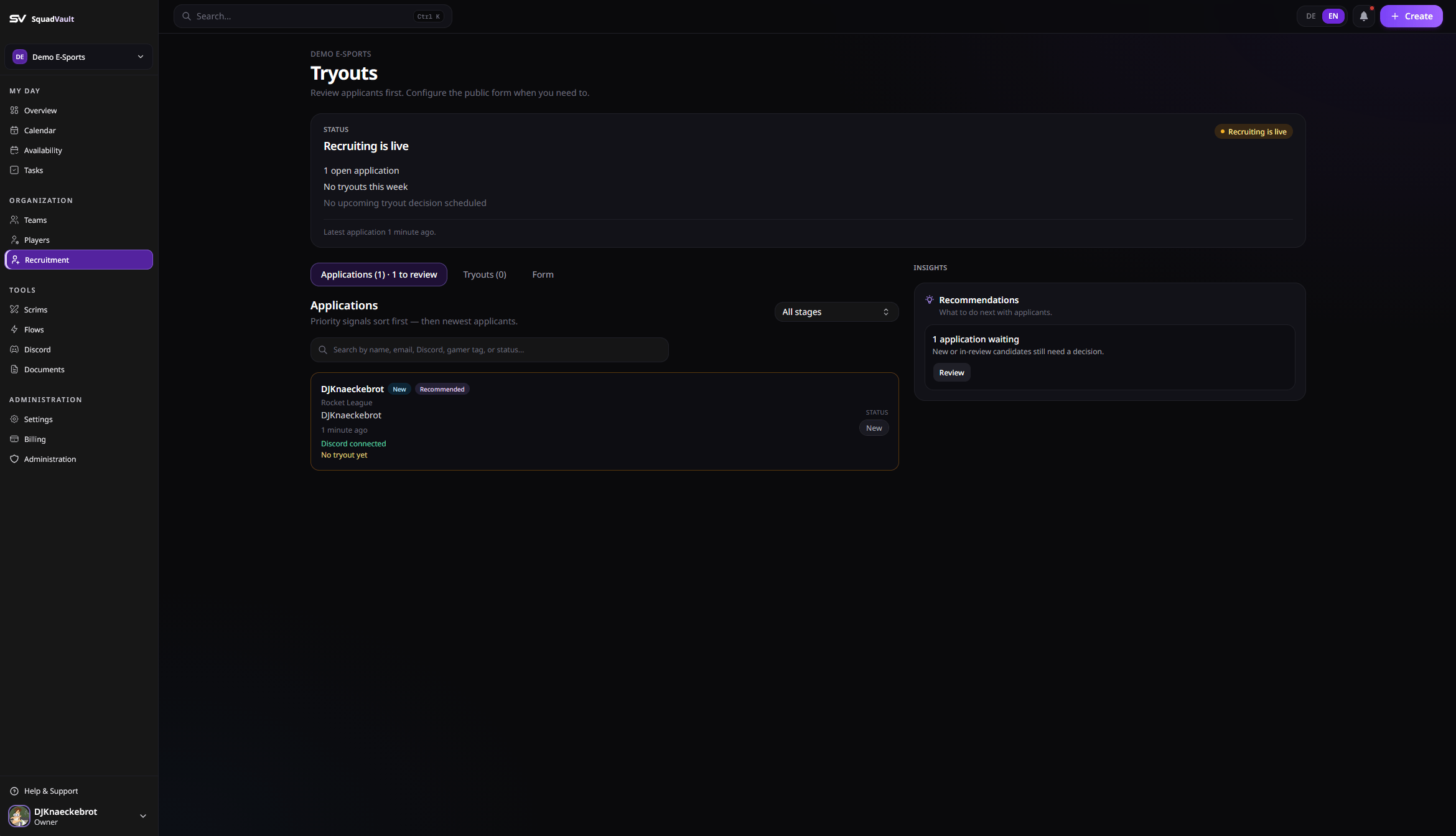
Öffne in der Seitenleiste **Recruiting** (Seitentitel **Tryouts**). Der Workspace folgt der üblichen SquadVault-Reihenfolge: zuerst **Status**, dann **Arbeit**, dann **Insights**.
 ## So ist die Seite aufgebaut
1. **Status** — Ob Recruiting läuft, Aufmerksamkeit braucht oder noch Setup fehlt (offene Bewerbungen, Tryouts diese Woche, nächste Entscheidung).
2. **Arbeit** — Drei Tabs:
* **Bewerbungen** — Kandidaten prüfen und priorisieren
* **Tryouts** — Bewerber oder Spieler Team-Tryouts zuordnen
* **Formulare** — Mehrere öffentliche Bewerbungsformulare, Links und Routing
3. **Insights** — Wenige Empfehlungen (wartende Bewerbungen, Tryouts diese Woche, unbearbeitete Bewerbungen, Formular-Lücken).
## Bewerbungen prüfen
1. Öffne den Tab **Bewerbungen**.
2. Starte mit Prioritätssignalen (neu, Antwort ausstehend, unbearbeitet, empfohlen).
3. Filtere nach Formular, wenn mehrere Stellen parallel laufen.
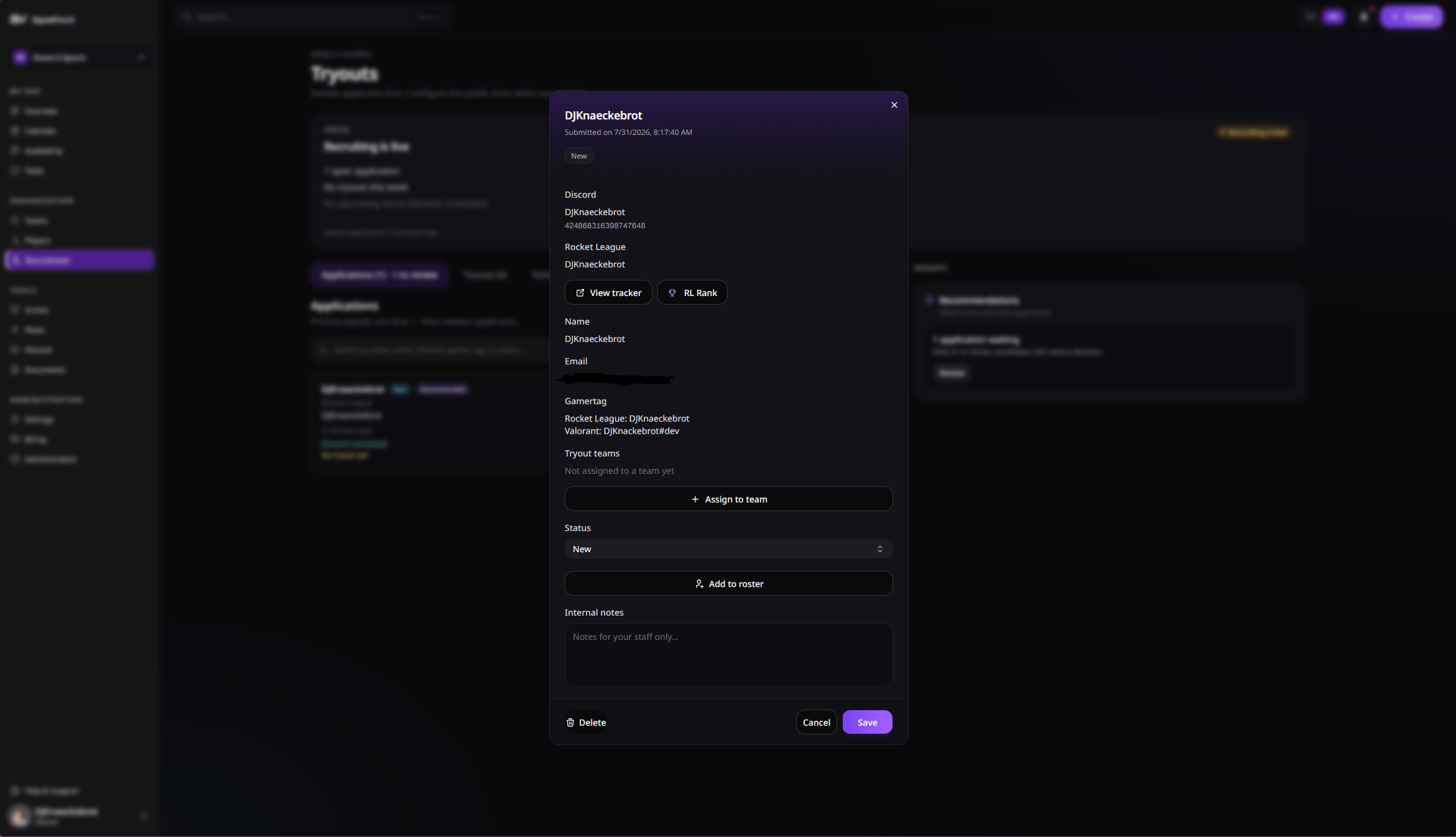
4. Öffne eine Bewerbung, um Status zu setzen, ein Tryout-Team zuzuordnen, interne Notizen zu hinterlegen oder die Person zum Kader hinzuzufügen.
Die Pipeline-Labels in der UI entsprechen den gespeicherten Statuswerten (zum Beispiel **Neu** → `pending`, **Prüfung** → `reviewing`, **Bereit für Tryout** → `shortlisted`).
## So ist die Seite aufgebaut
1. **Status** — Ob Recruiting läuft, Aufmerksamkeit braucht oder noch Setup fehlt (offene Bewerbungen, Tryouts diese Woche, nächste Entscheidung).
2. **Arbeit** — Drei Tabs:
* **Bewerbungen** — Kandidaten prüfen und priorisieren
* **Tryouts** — Bewerber oder Spieler Team-Tryouts zuordnen
* **Formulare** — Mehrere öffentliche Bewerbungsformulare, Links und Routing
3. **Insights** — Wenige Empfehlungen (wartende Bewerbungen, Tryouts diese Woche, unbearbeitete Bewerbungen, Formular-Lücken).
## Bewerbungen prüfen
1. Öffne den Tab **Bewerbungen**.
2. Starte mit Prioritätssignalen (neu, Antwort ausstehend, unbearbeitet, empfohlen).
3. Filtere nach Formular, wenn mehrere Stellen parallel laufen.
4. Öffne eine Bewerbung, um Status zu setzen, ein Tryout-Team zuzuordnen, interne Notizen zu hinterlegen oder die Person zum Kader hinzuzufügen.
Die Pipeline-Labels in der UI entsprechen den gespeicherten Statuswerten (zum Beispiel **Neu** → `pending`, **Prüfung** → `reviewing`, **Bereit für Tryout** → `shortlisted`).
 ## Zum Kader hinzufügen
Wenn ein Bewerber überzeugt, öffne die Bewerbungsdetails und nutze **Zum Kader hinzufügen**. SquadVault erstellt das Spielerprofil aus den Bewerbungsdaten, übernimmt die Gamer-Tags und markiert die Bewerbung in einem Schritt als angenommen.
Wenn Discord Sync verbunden ist und die Bewerbung eine Discord-User-ID hat, legt/restored die Zuweisung einer gemappten **Spielerrolle** in Discord den Spieler und **akzeptiert automatisch** die passende offene Bewerbung (`pending`, `reviewing` oder `shortlisted`). Bestehende [Flows](/de/user-guide/flows) auf `tryout.accepted` laufen weiterhin.
Bevorzuge den manuellen Weg, wenn du mehr Kontrolle brauchst:
1. Spieler anlegen (oder einen bestehenden verknüpfen).
2. Teams und Gamer-Tags zuweisen.
3. Bewerbung schließen oder aktualisieren, damit die Pipeline stimmt.
## Öffentliche Formulare einrichten
Pro Organisation sind **mehrere Bewerbungsformulare** möglich. Plan-Limits gelten nur für **aktive (offene)** Formulare:
| Plan | Aktive Formulare |
| ------- | ---------------- |
| Starter | 1 |
| Pro | 5 |
| Elite | Unlimited |
Entwürfe, geschlossene und archivierte Formulare zählen nicht.
1. Öffne den Tab **Formulare**.
2. Formular anlegen (startet als Entwurf) oder ein bestehendes **duplizieren**.
3. Titel, Einleitung, Datenschutz, Status, Frist, Felder und **Routing** konfigurieren (Team, Recruiter, Standardstatus, Auto-Tags, Discord-Kanal, optionaler Intake-Flow).
4. Formular-Link (`/apply/{orgSlug}/{formSlug}`) teilen, sobald das Formular offen und gespeichert ist.
Die Organisationsliste (`/apply/{orgSlug}` bzw. Custom-Domain-Root) zeigt alle **offenen** Stellen. Custom Domains mappen `https://dein-hostname/{formSlug}` auf jedes Formular.
Eine Datenschutzerklärung ist nötig, bevor ein Formular geöffnet werden kann. Wähle **Datenschutz über SquadVault** oder verlinke deine eigene Erklärung. Neue Formulare können die Standard-Datenschutz-URL aus den [Organisationseinstellungen](/de/user-guide/organizations#public-pages) übernehmen; du kannst sie danach am Formular überschreiben.
Dieselbe Person darf sich auf mehrere Formulare derselben Orga bewerben (E-Mail/Discord sind pro Formular eindeutig).
Jeder Plan mit Recruiting enthält das **Standardformular** (Name, E-Mail, Discord, Rolle, Gamer-Tags, Nachricht). Labels, Hilfetexte und Sichtbarkeit kannst du bearbeiten.
Bewerber brauchen kein SquadVault-Konto.
## Team-Captains und Coaches
Captains, Assistant Captains und Team-Coaches können **Recruiting** für **ihre Teams** öffnen, wenn ein **Owner oder Admin** **Team-Leads dürfen Tryouts prüfen** einschaltet (Recruiting → Formulare oder Einstellungen → Organisation). Dafür brauchen sie keine Orga-Manager-Rolle.
Sie können Bewerbungen für ihr Team prüfen, Tryouts planen, Bewertungen abgeben und jemanden auf den Kader dieses Teams setzen.
Öffentliche Bewerbungsformulare anlegen oder bearbeiten können sie nicht — das bleibt bei den Orga-Managern.
Wenn ein **Owner oder Admin** **Spieler dürfen Tryouts bewerten** einschaltet, sehen Kader-Spieler **Tryout-Feedback** statt der Recruiting-Inbox. Sie können Sessions bewerten, die ihrem Team zugeordnet sind. Bewerbungen, interne Notizen und Formulare sehen sie nicht.
## Form Builder (Pro)
Mit **erweitertem Recruiting** kannst du jedes Bewerbungsformular weiter anpassen:
* Eigene Felder hinzufügen
* Pflichtfelder ändern
* Reihenfolge ändern
Ohne dieses Feature bleiben Pflicht-Einstellungen und eigene Felder gesperrt.
## Eigene Bewerbungs-Domain (Elite)
Mit Elite kannst du die öffentliche Stellenliste und Formulare auf einer Subdomain hosten, die dir gehört (zum Beispiel `apply.deinteam.com`).
1. Unter **Recruiting → Formulare** öffne **Eigene Domain** im Formular-Editor.
2. Hostname eingeben und speichern.
3. Beim DNS-Anbieter die in der UI gezeigten Records setzen:
* **CNAME** von deinem Hostname zum SquadVault-Ziel (Traffic)
* **TXT** `_squadvault-verify.` (SquadVault-Besitz)
* **TXT**-Records von Cloudflare für Hostname-Besitz und SSL (`_cf-custom-hostname…` und `_acme-challenge…`)
4. Auf DNS-Propagation warten, dann **DNS prüfen**.
Wenn die Domain in SquadVault **Aktiv** ist, bevorzugt der Share-Link `https://dein-hostname/` für die Liste und `https://dein-hostname/{formSlug}` für ein Formular. HTTPS braucht außerdem den Cloudflare Custom Hostname SSL-Status Aktiv (meist wenige Minuten nach korrekten Cloudflare-TXT-Records).
TLS setzt Cloudflare for SaaS Custom Hostnames voraus. Ohne das vertrauen Browser HTTPS auf der eigenen Domain nicht.
In v1 eine **Subdomain** nutzen. Apex-Domains (`deinteam.com` ohne Subdomain) brauchen oft ALIAS/ANAME und sind noch nicht empfohlen.
## Auf der Website einbetten
Wenn die Club-Website schon auf WordPress (oder einem anderen CMS) läuft, die Stellenliste oder ein einzelnes Formular einbetten — statt auf eine separate Seite zu schicken.
1. **Recruiting → Formulare** öffnen.
2. **Embed-Code** (beliebiger HTML-Block) oder den **WordPress-Shortcode** kopieren.
3. Bewerbungen landen weiterhin in SquadVault. Die Website zeigt nur offene Positionen und das Formular.
| Option | Wann |
| ------------------------- | ----------------------------------------------- |
| **Link** | Teilen in Discord oder Socials |
| **Embed** | Abschnitt auf der bestehenden Club-Website |
| **Eigene Domain** (Elite) | Volle Bewerbungsseiten auf `apply.deinteam.com` |
WordPress-Shortcode:
```
[squadvault_apply org="euer-org-slug"]
[squadvault_apply org="euer-org-slug" form="cs2" locale="de"]
[squadvault_apply org="euer-org-slug" form="cs2" locale="de" chrome="forms"]
[squadvault_apply org="euer-org-slug" form="cs2" locale="de" chrome="forms" onlylink="true"]
```
WordPress schreibt Shortcode-Attribute klein. Nutze `onlylink="true"`, nicht `onlyLink`.
| Attribut | Wirkung |
| ----------------- | --------------------------------------------------------------------------------------------------------------------------------------------------------------------------------------------------- |
| `org` | Organisations-Slug (pflicht) |
| `form` | Slug eines Formulars. Weglassen zeigt alle offenen Stellen |
| `locale` | `de` oder `en` |
| `chrome="forms"` | Logo und Seitentitel ausblenden. Stellen oder Formular bleiben auf der Seite |
| `onlylink="true"` | Eine Stellenkarte wie in der Liste (nur diese eine Öffnung). Klick öffnet die SquadVault-Bewerbungsseite. Sinnvoll, wenn Layout, Banner und Texte schon auf der Club-Seite sitzen (z. B. Elementor) |
**Powered by SquadVault** bleibt immer sichtbar — auch bei `chrome="forms"` und `onlylink="true"`.
Dieselben Optionen kopierst du unter **Recruiting → Formulare → Auf der Website einbetten** (Schalter **Nur Formulare** und **Eine Stelle**).
Plugin aus `integrations/wordpress/squadvault-apply` (Ordner als Zip nach `wp-content/plugins`). Für `onlylink` Plugin **1.2.0** oder neuer. Discord im vollen Embed öffnet ein Pop-up — Bewerber müssen Pop-ups erlauben. Der Eine-Stelle-Embed nutzt kein Pop-up; er schickt Bewerber auf die Bewerbungsseite.
## Tipps
* Formulare nur offen lassen, solange aktiv rekrutiert wird.
* Tab **Tryouts** nutzen, damit Coaches wissen, wen sie wann bewerten.
* Tasks für Follow-ups (Interviews, VOD-Reviews, Angebote).
* Tryout-Termine im Kalender mit Zuweisungen abstimmen.
## Zum Kader hinzufügen
Wenn ein Bewerber überzeugt, öffne die Bewerbungsdetails und nutze **Zum Kader hinzufügen**. SquadVault erstellt das Spielerprofil aus den Bewerbungsdaten, übernimmt die Gamer-Tags und markiert die Bewerbung in einem Schritt als angenommen.
Wenn Discord Sync verbunden ist und die Bewerbung eine Discord-User-ID hat, legt/restored die Zuweisung einer gemappten **Spielerrolle** in Discord den Spieler und **akzeptiert automatisch** die passende offene Bewerbung (`pending`, `reviewing` oder `shortlisted`). Bestehende [Flows](/de/user-guide/flows) auf `tryout.accepted` laufen weiterhin.
Bevorzuge den manuellen Weg, wenn du mehr Kontrolle brauchst:
1. Spieler anlegen (oder einen bestehenden verknüpfen).
2. Teams und Gamer-Tags zuweisen.
3. Bewerbung schließen oder aktualisieren, damit die Pipeline stimmt.
## Öffentliche Formulare einrichten
Pro Organisation sind **mehrere Bewerbungsformulare** möglich. Plan-Limits gelten nur für **aktive (offene)** Formulare:
| Plan | Aktive Formulare |
| ------- | ---------------- |
| Starter | 1 |
| Pro | 5 |
| Elite | Unlimited |
Entwürfe, geschlossene und archivierte Formulare zählen nicht.
1. Öffne den Tab **Formulare**.
2. Formular anlegen (startet als Entwurf) oder ein bestehendes **duplizieren**.
3. Titel, Einleitung, Datenschutz, Status, Frist, Felder und **Routing** konfigurieren (Team, Recruiter, Standardstatus, Auto-Tags, Discord-Kanal, optionaler Intake-Flow).
4. Formular-Link (`/apply/{orgSlug}/{formSlug}`) teilen, sobald das Formular offen und gespeichert ist.
Die Organisationsliste (`/apply/{orgSlug}` bzw. Custom-Domain-Root) zeigt alle **offenen** Stellen. Custom Domains mappen `https://dein-hostname/{formSlug}` auf jedes Formular.
Eine Datenschutzerklärung ist nötig, bevor ein Formular geöffnet werden kann. Wähle **Datenschutz über SquadVault** oder verlinke deine eigene Erklärung. Neue Formulare können die Standard-Datenschutz-URL aus den [Organisationseinstellungen](/de/user-guide/organizations#public-pages) übernehmen; du kannst sie danach am Formular überschreiben.
Dieselbe Person darf sich auf mehrere Formulare derselben Orga bewerben (E-Mail/Discord sind pro Formular eindeutig).
Jeder Plan mit Recruiting enthält das **Standardformular** (Name, E-Mail, Discord, Rolle, Gamer-Tags, Nachricht). Labels, Hilfetexte und Sichtbarkeit kannst du bearbeiten.
Bewerber brauchen kein SquadVault-Konto.
## Team-Captains und Coaches
Captains, Assistant Captains und Team-Coaches können **Recruiting** für **ihre Teams** öffnen, wenn ein **Owner oder Admin** **Team-Leads dürfen Tryouts prüfen** einschaltet (Recruiting → Formulare oder Einstellungen → Organisation). Dafür brauchen sie keine Orga-Manager-Rolle.
Sie können Bewerbungen für ihr Team prüfen, Tryouts planen, Bewertungen abgeben und jemanden auf den Kader dieses Teams setzen.
Öffentliche Bewerbungsformulare anlegen oder bearbeiten können sie nicht — das bleibt bei den Orga-Managern.
Wenn ein **Owner oder Admin** **Spieler dürfen Tryouts bewerten** einschaltet, sehen Kader-Spieler **Tryout-Feedback** statt der Recruiting-Inbox. Sie können Sessions bewerten, die ihrem Team zugeordnet sind. Bewerbungen, interne Notizen und Formulare sehen sie nicht.
## Form Builder (Pro)
Mit **erweitertem Recruiting** kannst du jedes Bewerbungsformular weiter anpassen:
* Eigene Felder hinzufügen
* Pflichtfelder ändern
* Reihenfolge ändern
Ohne dieses Feature bleiben Pflicht-Einstellungen und eigene Felder gesperrt.
## Eigene Bewerbungs-Domain (Elite)
Mit Elite kannst du die öffentliche Stellenliste und Formulare auf einer Subdomain hosten, die dir gehört (zum Beispiel `apply.deinteam.com`).
1. Unter **Recruiting → Formulare** öffne **Eigene Domain** im Formular-Editor.
2. Hostname eingeben und speichern.
3. Beim DNS-Anbieter die in der UI gezeigten Records setzen:
* **CNAME** von deinem Hostname zum SquadVault-Ziel (Traffic)
* **TXT** `_squadvault-verify.` (SquadVault-Besitz)
* **TXT**-Records von Cloudflare für Hostname-Besitz und SSL (`_cf-custom-hostname…` und `_acme-challenge…`)
4. Auf DNS-Propagation warten, dann **DNS prüfen**.
Wenn die Domain in SquadVault **Aktiv** ist, bevorzugt der Share-Link `https://dein-hostname/` für die Liste und `https://dein-hostname/{formSlug}` für ein Formular. HTTPS braucht außerdem den Cloudflare Custom Hostname SSL-Status Aktiv (meist wenige Minuten nach korrekten Cloudflare-TXT-Records).
TLS setzt Cloudflare for SaaS Custom Hostnames voraus. Ohne das vertrauen Browser HTTPS auf der eigenen Domain nicht.
In v1 eine **Subdomain** nutzen. Apex-Domains (`deinteam.com` ohne Subdomain) brauchen oft ALIAS/ANAME und sind noch nicht empfohlen.
## Auf der Website einbetten
Wenn die Club-Website schon auf WordPress (oder einem anderen CMS) läuft, die Stellenliste oder ein einzelnes Formular einbetten — statt auf eine separate Seite zu schicken.
1. **Recruiting → Formulare** öffnen.
2. **Embed-Code** (beliebiger HTML-Block) oder den **WordPress-Shortcode** kopieren.
3. Bewerbungen landen weiterhin in SquadVault. Die Website zeigt nur offene Positionen und das Formular.
| Option | Wann |
| ------------------------- | ----------------------------------------------- |
| **Link** | Teilen in Discord oder Socials |
| **Embed** | Abschnitt auf der bestehenden Club-Website |
| **Eigene Domain** (Elite) | Volle Bewerbungsseiten auf `apply.deinteam.com` |
WordPress-Shortcode:
```
[squadvault_apply org="euer-org-slug"]
[squadvault_apply org="euer-org-slug" form="cs2" locale="de"]
[squadvault_apply org="euer-org-slug" form="cs2" locale="de" chrome="forms"]
[squadvault_apply org="euer-org-slug" form="cs2" locale="de" chrome="forms" onlylink="true"]
```
WordPress schreibt Shortcode-Attribute klein. Nutze `onlylink="true"`, nicht `onlyLink`.
| Attribut | Wirkung |
| ----------------- | --------------------------------------------------------------------------------------------------------------------------------------------------------------------------------------------------- |
| `org` | Organisations-Slug (pflicht) |
| `form` | Slug eines Formulars. Weglassen zeigt alle offenen Stellen |
| `locale` | `de` oder `en` |
| `chrome="forms"` | Logo und Seitentitel ausblenden. Stellen oder Formular bleiben auf der Seite |
| `onlylink="true"` | Eine Stellenkarte wie in der Liste (nur diese eine Öffnung). Klick öffnet die SquadVault-Bewerbungsseite. Sinnvoll, wenn Layout, Banner und Texte schon auf der Club-Seite sitzen (z. B. Elementor) |
**Powered by SquadVault** bleibt immer sichtbar — auch bei `chrome="forms"` und `onlylink="true"`.
Dieselben Optionen kopierst du unter **Recruiting → Formulare → Auf der Website einbetten** (Schalter **Nur Formulare** und **Eine Stelle**).
Plugin aus `integrations/wordpress/squadvault-apply` (Ordner als Zip nach `wp-content/plugins`). Für `onlylink` Plugin **1.2.0** oder neuer. Discord im vollen Embed öffnet ein Pop-up — Bewerber müssen Pop-ups erlauben. Der Eine-Stelle-Embed nutzt kein Pop-up; er schickt Bewerber auf die Bewerbungsseite.
## Tipps
* Formulare nur offen lassen, solange aktiv rekrutiert wird.
* Tab **Tryouts** nutzen, damit Coaches wissen, wen sie wann bewerten.
* Tasks für Follow-ups (Interviews, VOD-Reviews, Angebote).
* Tryout-Termine im Kalender mit Zuweisungen abstimmen.