> ## Documentation Index
> Fetch the complete documentation index at: https://docs.squadvault.xyz/llms.txt
> Use this file to discover all available pages before exploring further.
# Events
> Mission Control für Scrims und Turniere — Prep, Verfügbarkeit, Lobby-Details und Ergebnisse in einem Workspace.
Events in SquadVault sind **Mission Control nach dem Booking** — kein Match-Finder. Gankster (oder euer Chat) findet den Gegner; SquadVault bereitet das Team vor.
Competitive Events sind spezielle Kalendertermine (`Scrim` oder `Turnier`) mit eigenem Workspace. Sie erscheinen weiterhin im Kalender, aber ein Klick öffnet den Workspace statt eines großen Bearbeitungsformulars.
Event-Management ist tarifgebunden (dieselbe Funktion wie Scrims). Bei einem Upgrade-Banner öffne [Abrechnung](/de/user-guide/billing).
## Events öffnen
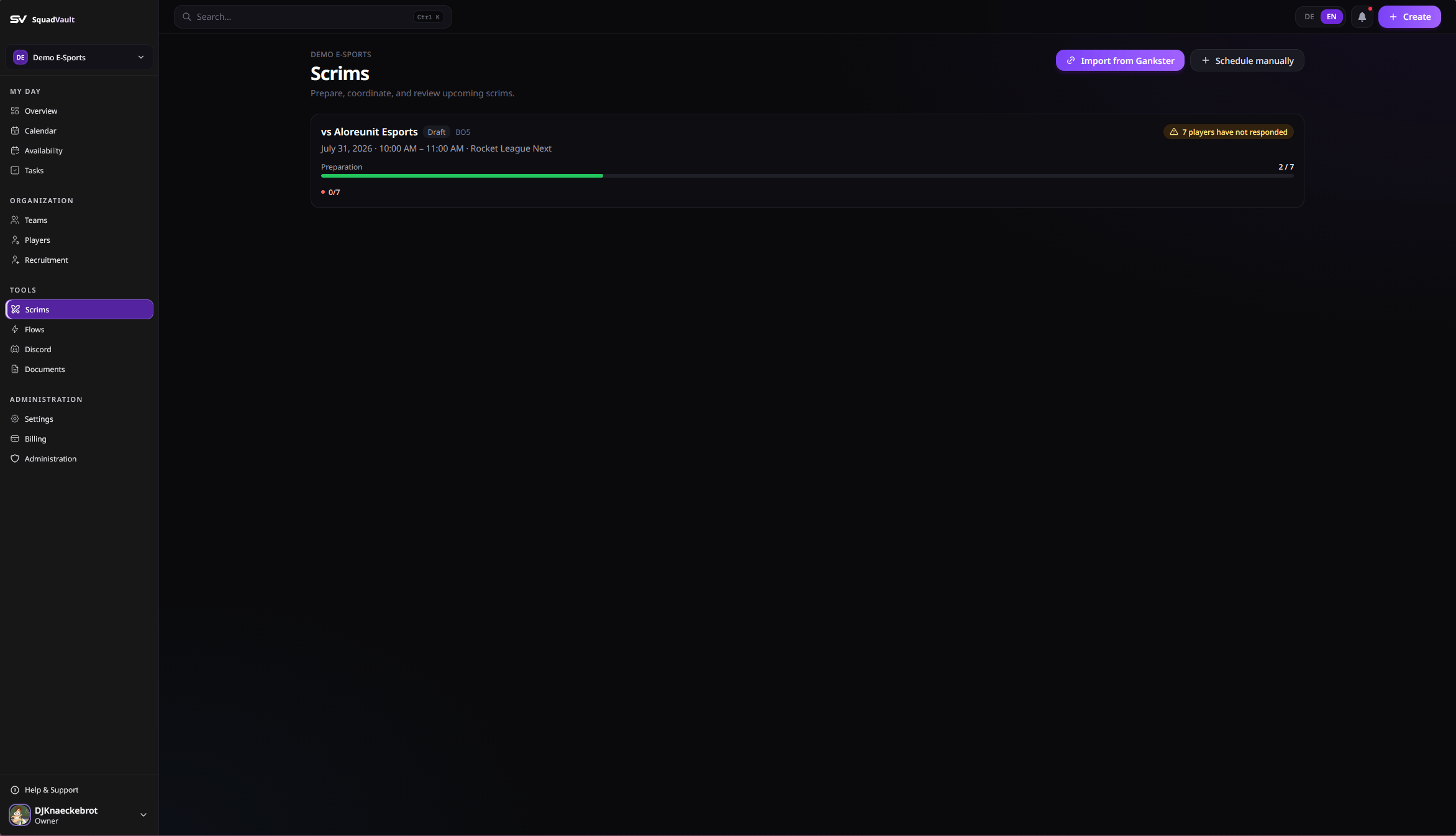
1. Öffne **Events** in der Seitenleiste.
2. Filtere bei Bedarf nach Alle / Scrims / Turniere.
3. Prüfe anstehende Workspaces — Readiness, Warnungen und Verfügbarkeit auf einen Blick.
4. Klicke eine Zeile, um Mission Control zu öffnen.
Die Dashboard-Übersicht listet ebenfalls anstehende Competitive Events, wenn die Funktion verfügbar ist.
 ## Event-Workspace erstellen
### Von Gankster importieren (Scrims)
Primärer Weg, wenn das Booking schon auf Gankster liegt:
1. Klicke **Von Gankster importieren**.
2. Füge einen Gankster-Team- oder Scrim-Link ein.
3. Bestätige Gegner, Team, Format und Zeit.
4. Workspace erstellen — SquadVault öffnet Mission Control für dieses Booking.
Wenn derselbe Gankster-Link schon importiert wurde, verweist SquadVault auf den bestehenden Workspace statt zu duplizieren.
### Scrim oder Turnier planen
1. Klicke **Scrim planen** oder **Turnier planen**.
2. Titel, Team und Zeit eingeben.
3. Workspace erstellen — du landest direkt in Mission Control.
Du kannst beide Typen auch im **Kalender** anlegen, indem du Scrim oder Turnier als Event-Typ wählst.
## Mission Control
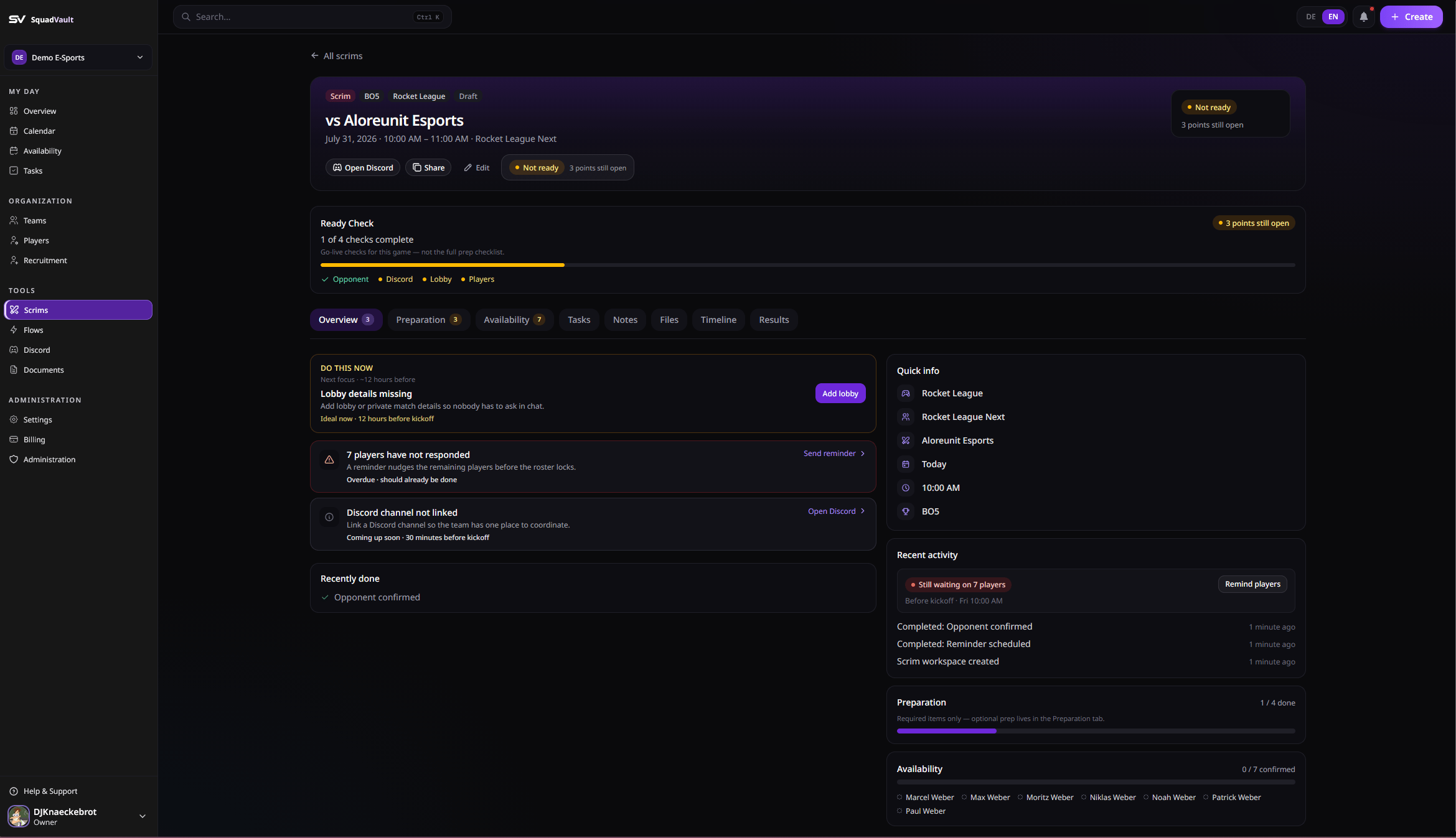
Der Workspace beantwortet drei Fragen in dieser Reihenfolge: **Ist alles bereit?** → **Was muss ich tun?** → **Was ist unterstützender Kontext?**
## Event-Workspace erstellen
### Von Gankster importieren (Scrims)
Primärer Weg, wenn das Booking schon auf Gankster liegt:
1. Klicke **Von Gankster importieren**.
2. Füge einen Gankster-Team- oder Scrim-Link ein.
3. Bestätige Gegner, Team, Format und Zeit.
4. Workspace erstellen — SquadVault öffnet Mission Control für dieses Booking.
Wenn derselbe Gankster-Link schon importiert wurde, verweist SquadVault auf den bestehenden Workspace statt zu duplizieren.
### Scrim oder Turnier planen
1. Klicke **Scrim planen** oder **Turnier planen**.
2. Titel, Team und Zeit eingeben.
3. Workspace erstellen — du landest direkt in Mission Control.
Du kannst beide Typen auch im **Kalender** anlegen, indem du Scrim oder Turnier als Event-Typ wählst.
## Mission Control
Der Workspace beantwortet drei Fragen in dieser Reihenfolge: **Ist alles bereit?** → **Was muss ich tun?** → **Was ist unterstützender Kontext?**
 ### Übersicht
* **Braucht Aufmerksamkeit** — fehlender Gegner (Scrims), Phase (Turniere), Lobby-Details, Tournament Code, offene RSVPs und ähnliche Lücken
* Prep- und Verfügbarkeitsfortschritt
* Empfohlene nächste Schritte (Spieler erinnern, starten, Ergebnis erfassen)
Klicke ein Attention-Item, um zur richtigen Stelle zu springen (Bearbeiten, Prep, Verfügbarkeit oder Discord).
### Vorbereitung
Verfolge die Checkliste für Readiness: Tournament Code, Lobby-/Private-Match-Details, Maps, Coach und eigene Items. Ausgefüllte Signale (z. B. Tournament Code) können passende Checklisten-Zeilen automatisch abhaken.
### Verfügbarkeit
Sieh, wer zugesagt, vielleicht oder noch nicht geantwortet hat. Nutze **Spieler erinnern**, wenn Antworten fehlen. Die volle RSVP-Logik liegt unter [Kalender und Verfügbarkeit](/de/user-guide/calendar-and-availability).
### Aufgaben, Notizen und Dateien
* Prep-Aufgaben (Code, Maps, VOD) aus **Aufgaben** verknüpfen
* Gegner-Notizen und Fokuspunkte festhalten
* Playbooks oder Strategie-Docs aus **Dokumente** anhängen
### Timeline und Ergebnisse
Timeline der Prep- und Statusänderungen prüfen. Nach dem Match Outcome, Score, Notizen und VOD erfassen.
## Tipps
* **Von Gankster importieren**, wenn das Booking dort schon liegt — weniger Doppelarbeit.
* Lobby-Details und Codes im Workspace halten, damit Discord ruhiger bleibt.
* Bei Turnieren die **Phase / Runde** früh setzen, damit Readiness stimmt.
* Discord-Kanäle am Team verknüpfen, damit Voice-Readiness automatisch greift.
### Übersicht
* **Braucht Aufmerksamkeit** — fehlender Gegner (Scrims), Phase (Turniere), Lobby-Details, Tournament Code, offene RSVPs und ähnliche Lücken
* Prep- und Verfügbarkeitsfortschritt
* Empfohlene nächste Schritte (Spieler erinnern, starten, Ergebnis erfassen)
Klicke ein Attention-Item, um zur richtigen Stelle zu springen (Bearbeiten, Prep, Verfügbarkeit oder Discord).
### Vorbereitung
Verfolge die Checkliste für Readiness: Tournament Code, Lobby-/Private-Match-Details, Maps, Coach und eigene Items. Ausgefüllte Signale (z. B. Tournament Code) können passende Checklisten-Zeilen automatisch abhaken.
### Verfügbarkeit
Sieh, wer zugesagt, vielleicht oder noch nicht geantwortet hat. Nutze **Spieler erinnern**, wenn Antworten fehlen. Die volle RSVP-Logik liegt unter [Kalender und Verfügbarkeit](/de/user-guide/calendar-and-availability).
### Aufgaben, Notizen und Dateien
* Prep-Aufgaben (Code, Maps, VOD) aus **Aufgaben** verknüpfen
* Gegner-Notizen und Fokuspunkte festhalten
* Playbooks oder Strategie-Docs aus **Dokumente** anhängen
### Timeline und Ergebnisse
Timeline der Prep- und Statusänderungen prüfen. Nach dem Match Outcome, Score, Notizen und VOD erfassen.
## Tipps
* **Von Gankster importieren**, wenn das Booking dort schon liegt — weniger Doppelarbeit.
* Lobby-Details und Codes im Workspace halten, damit Discord ruhiger bleibt.
* Bei Turnieren die **Phase / Runde** früh setzen, damit Readiness stimmt.
* Discord-Kanäle am Team verknüpfen, damit Voice-Readiness automatisch greift.