> ## Documentation Index
> Fetch the complete documentation index at: https://docs.squadvault.xyz/llms.txt
> Use this file to discover all available pages before exploring further.
# Teams und Spieler
> Roster mit Teams, Spielerprofilen, Gamer-Tags und Staff-Zuweisungen aufbauen.
Teams und Spieler sind das Herzstück deines Rosters. Halte sie aktuell, damit Kalender, Verfügbarkeit, Discord und Recruiting zusammenpassen.
Beide Seiten folgen **Status → Arbeit → Insights**: zuerst Readiness, dann Browse/Manage, dann Empfehlungen (leere Roster, Discord-Lücken, fehlende Account-Links).
## Teams
1. Öffne **Teams**.
2. Prüfe, wie viele Teams bereit sind bzw. Aufmerksamkeit brauchen.
3. Karten browsen oder zur Manage-/Listenansicht wechseln.
4. Team mit Name und Spiel anlegen; optional Beschreibung, Logo, Staff und Spieler hinzufügen. Neue Teams und Spieler können das [Standardspiel](/de/user-guide/organizations#allgemein) aus den Einstellungen vorausfüllen.
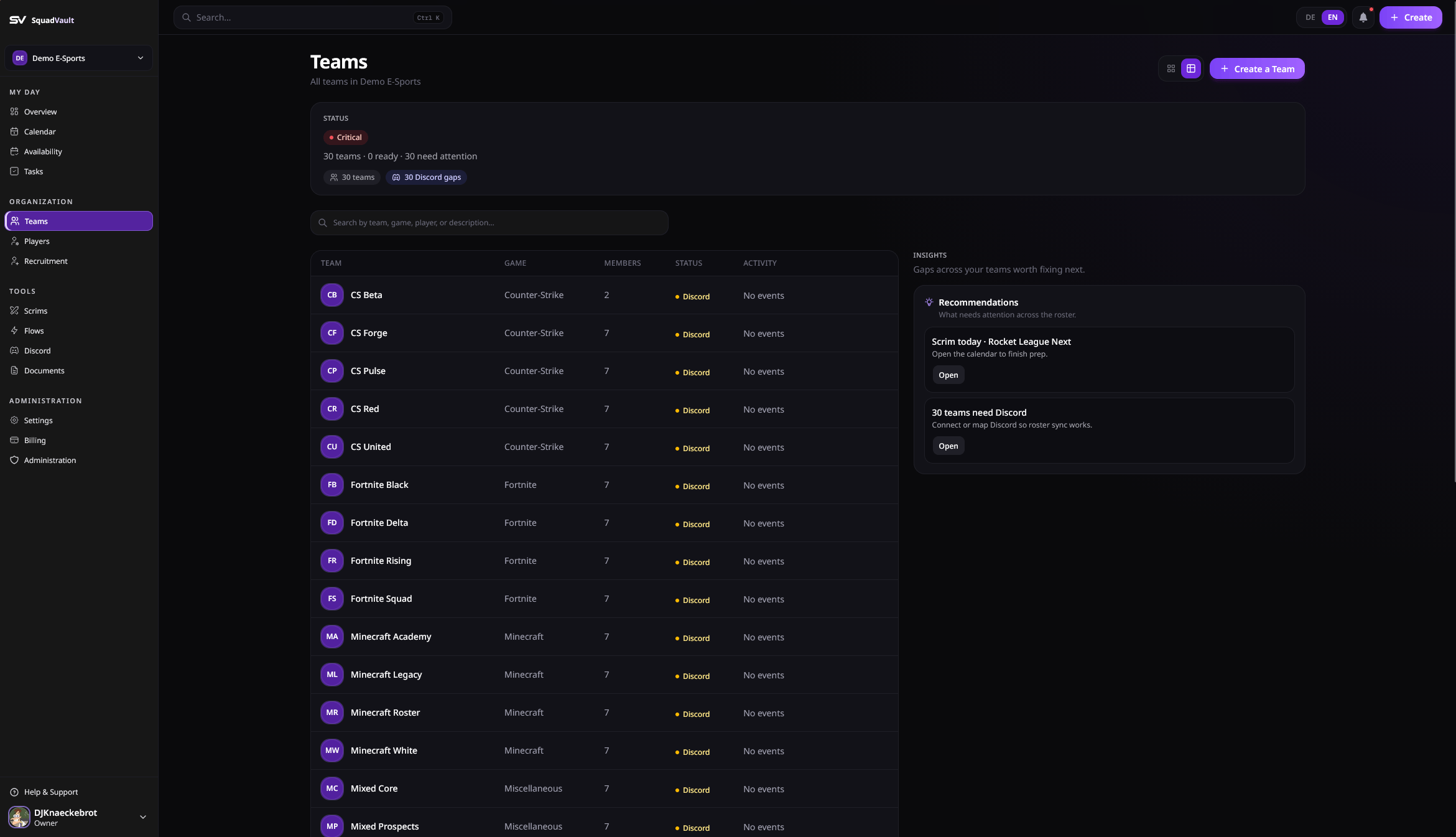 Unterstützte Spiele: Counter-Strike, Valorant, Overwatch, Fortnite, Minecraft, Rocket League, League of Legends und Other.
## Spieler
1. Öffne **Spieler**.
2. Prüfe Roster-Readiness (Account, Discord, Teams).
3. Anzeigenamen und mindestens einen Gamer-Tag (Spiel + Tag) hinzufügen.
4. Optional Rolle (zum Beispiel IGL oder AWP), Main Game und Team-Mitgliedschaften setzen.
5. Discord-Konto verknüpfen, wenn du Discord Sync nutzt.
Unterstützte Spiele: Counter-Strike, Valorant, Overwatch, Fortnite, Minecraft, Rocket League, League of Legends und Other.
## Spieler
1. Öffne **Spieler**.
2. Prüfe Roster-Readiness (Account, Discord, Teams).
3. Anzeigenamen und mindestens einen Gamer-Tag (Spiel + Tag) hinzufügen.
4. Optional Rolle (zum Beispiel IGL oder AWP), Main Game und Team-Mitgliedschaften setzen.
5. Discord-Konto verknüpfen, wenn du Discord Sync nutzt.
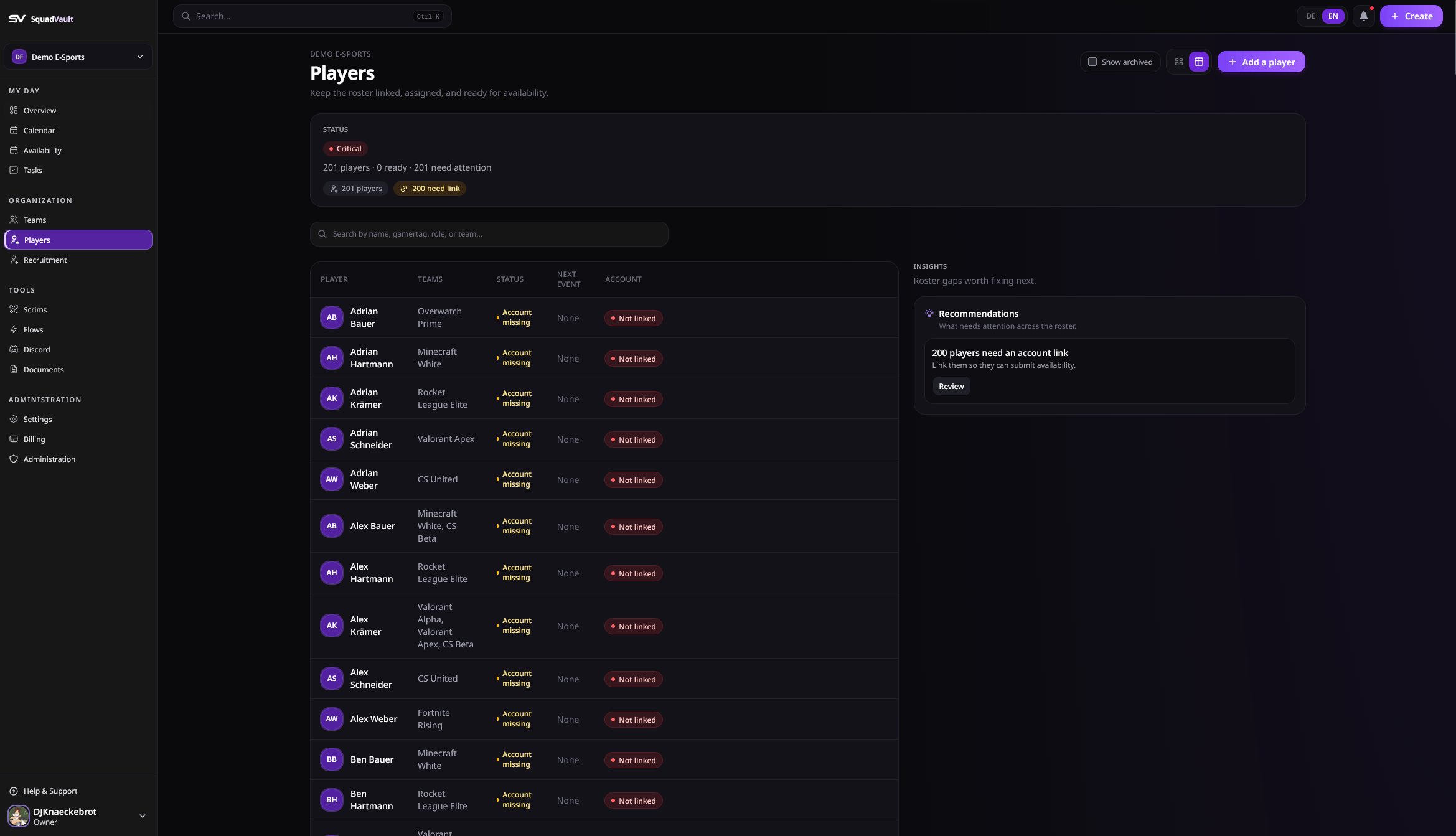 Spieler können mehreren Teams angehören. Archiviere Spieler, die du nicht mehr brauchst, statt sie zu löschen — falls du sie später wiederherstellen willst.
Bei Rocket-League-Tags können Staff den Tracker öffnen oder (auf Tarifen mit Rank-Zugriff) Ranks aus Spieler- oder Bewerbungsflächen abrufen.
## Archivieren und wiederherstellen
* Spieler im Spieler-Editor archivieren, wenn sie das aktive Roster verlassen.
* Archivierte Spieler wiederherstellen, wenn sie zurückkommen.
* Listenansichten blenden archivierte Spieler standardmäßig aus.
## Staff am Team
Coaches und Analysten am Team zuweisen, damit Berechtigungen und Coaching-Workflows auf dem richtigen Roster bleiben.
## Event-Erinnerungen
Im Team-Workspace können Staff, die das Team bearbeiten dürfen, festlegen, wann RSVP- und „Startet bald“-Erinnerungen feuern, über welche Kanäle, und optional eigenen Text. Standard sind 24 Stunden (Zusage fehlt) und 2 Stunden (startet bald).
Unter **Eigener Text** Titel und Nachricht überschreiben. Platzhalter nutzen `{{path}}`, dieselbe Syntax wie [Flows](/de/user-guide/flows#variablen). Auf einen Chip klicken kopiert ihn und fügt ihn ins fokussierte Feld ein.
| Variable | Bedeutung |
| ---------------- | --------------------------------------------- |
| `{{eventTitle}}` | Termin-Titel |
| `{{when}}` | Datum und Uhrzeit (Zeitzone der Organisation) |
| `{{type}}` | Termin-Typ (Training, Scrim, …) |
| `{{hours}}` | Stunden vor Beginn für diese Erinnerung |
Felder leer lassen, um den Produkt-Standard zu behalten. Siehe [Kalender und Verfügbarkeit](/de/user-guide/calendar-and-availability#eingebaute-erinnerungen).
## Tipps
* Einheitliche Gamer-Tags nutzen, damit Discord-Mapping und Suche stimmen.
* Archivieren dem Löschen vorziehen, wenn Historie wichtig ist.
* Team-Staff aktualisieren, wenn Coaching-Zuweisungen mitten in der Season wechseln.
Spieler können mehreren Teams angehören. Archiviere Spieler, die du nicht mehr brauchst, statt sie zu löschen — falls du sie später wiederherstellen willst.
Bei Rocket-League-Tags können Staff den Tracker öffnen oder (auf Tarifen mit Rank-Zugriff) Ranks aus Spieler- oder Bewerbungsflächen abrufen.
## Archivieren und wiederherstellen
* Spieler im Spieler-Editor archivieren, wenn sie das aktive Roster verlassen.
* Archivierte Spieler wiederherstellen, wenn sie zurückkommen.
* Listenansichten blenden archivierte Spieler standardmäßig aus.
## Staff am Team
Coaches und Analysten am Team zuweisen, damit Berechtigungen und Coaching-Workflows auf dem richtigen Roster bleiben.
## Event-Erinnerungen
Im Team-Workspace können Staff, die das Team bearbeiten dürfen, festlegen, wann RSVP- und „Startet bald“-Erinnerungen feuern, über welche Kanäle, und optional eigenen Text. Standard sind 24 Stunden (Zusage fehlt) und 2 Stunden (startet bald).
Unter **Eigener Text** Titel und Nachricht überschreiben. Platzhalter nutzen `{{path}}`, dieselbe Syntax wie [Flows](/de/user-guide/flows#variablen). Auf einen Chip klicken kopiert ihn und fügt ihn ins fokussierte Feld ein.
| Variable | Bedeutung |
| ---------------- | --------------------------------------------- |
| `{{eventTitle}}` | Termin-Titel |
| `{{when}}` | Datum und Uhrzeit (Zeitzone der Organisation) |
| `{{type}}` | Termin-Typ (Training, Scrim, …) |
| `{{hours}}` | Stunden vor Beginn für diese Erinnerung |
Felder leer lassen, um den Produkt-Standard zu behalten. Siehe [Kalender und Verfügbarkeit](/de/user-guide/calendar-and-availability#eingebaute-erinnerungen).
## Tipps
* Einheitliche Gamer-Tags nutzen, damit Discord-Mapping und Suche stimmen.
* Archivieren dem Löschen vorziehen, wenn Historie wichtig ist.
* Team-Staff aktualisieren, wenn Coaching-Zuweisungen mitten in der Season wechseln.