

Kalender
- Öffne Kalender.
- Prüfe, wie vorbereitet die Woche wirkt (Status), dann arbeite anstehende Termine und fehlende Rückmeldungen ab.
- Termin erstellen: Scrim, Training, Meeting oder Content.
- Auf ein Team oder die ganze Organisation scopen.
- Optional Dokumente oder Tasks verknüpfen.
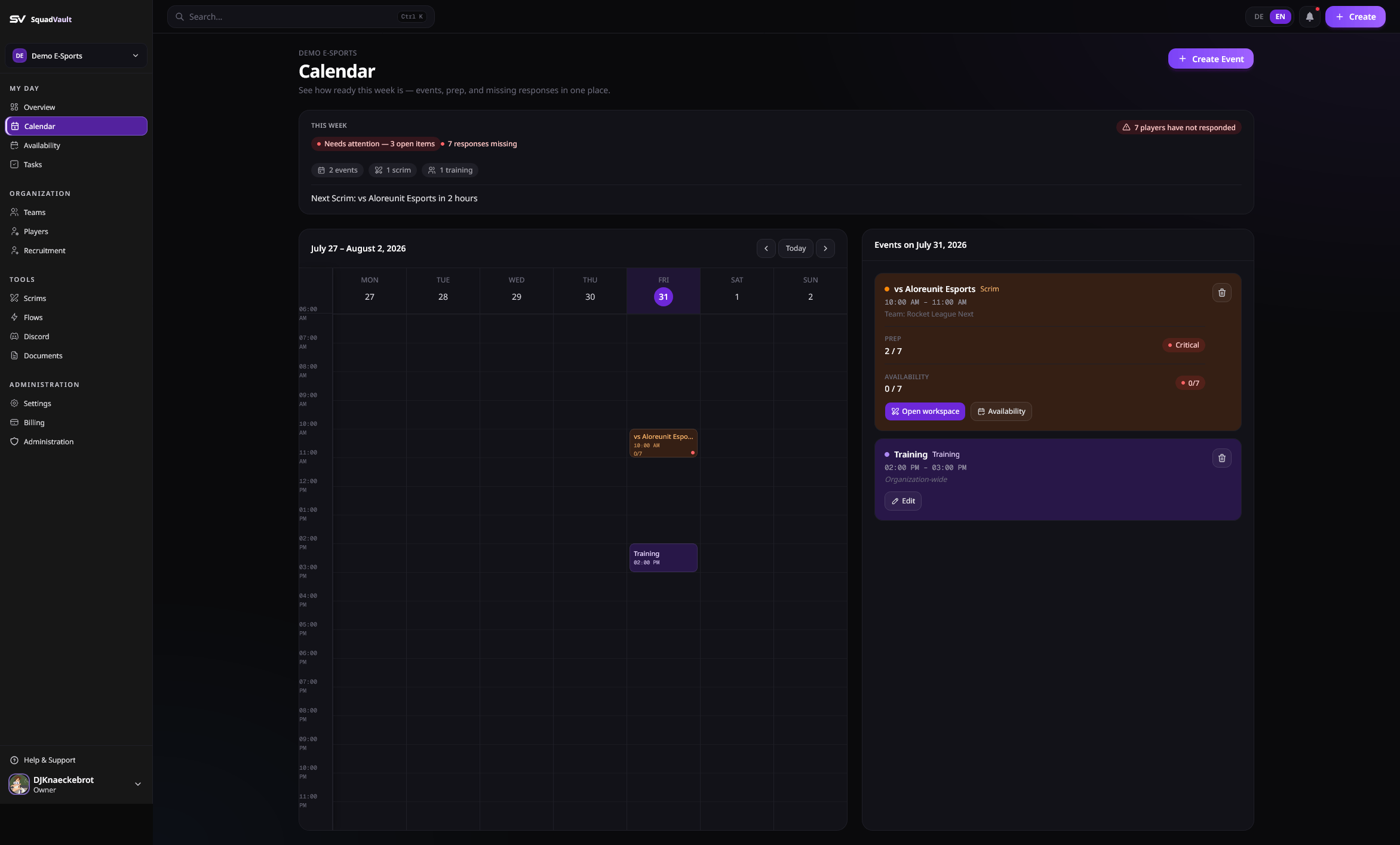
Kalenderwoche
Eingebaute Erinnerungen
Geteilte Team-Termine bekommen automatische Erinnerungen, wenn Redis läuft (Worker). Standard:- 24 Stunden vorher bei Training, Scrim, Match oder Turnier: Spieler ohne RSVP bekommen In-App und Push.
- 2 Stunden vorher bei denselben Typen und Meetings: das ganze Team bekommt „beginnt bald“ In-App, Push und im Discord-Teamkanal.
{{path}}-Platzhalter wie Flows. Unter Eigener Text auf einen Chip klicken kopiert ihn (und fügt ihn in Titel oder Nachricht ein). Leere Felder behalten den Standardtext.
Content und Sonstiges sind nicht auf diesem Zeitplan. Nur Dokumente oder Tasks zu ändern löst keinen „Termin geändert“-Alert aus.
Diese Jobs sind getrennt von Flow-Vorlagen wie Training Availability Follow-up (−24h Discord) und Scrim Starting Soon (−1h Discord). Wenn du die Vorlagen aktivierst, kann das Team beides bekommen. Flows nutzen, wenn du anderen Discord-Text oder eine andere Uhrzeit willst — sonst aus lassen, oder Discord an der Team-Erinnerung aus, damit nur der Flow postet.
Beim Event-Typ Scrim öffnet ein Klick den Scrim-Workspace statt des generischen Bearbeiten-Dialogs.
Wiederkehrende Termine
Lass einen Termin wiederholen (zum Beispiel fester Trainingsblock), statt jede Occurrence manuell anzulegen. Beim Bearbeiten oder Löschen fragt SquadVault nach dem Scope:- Dieser Termin — nur die geöffnete Occurrence
- Dieser und folgende Termine — die Occurrence plus alles danach
- Alle Termine — die ganze Serie
Termin-RSVPs
Spieler antworten auf Termine mit Status wie verfügbar, vielleicht, nicht verfügbar, verspätet, Urlaub oder krank. Wer noch nicht geantwortet hat, erscheint als ausstehend — nutze Nicht-Antwortende erinnern am Termin für einen Nudge, damit das Lineup vor Start klar ist.Wochenverfügbarkeit
- Öffne Verfügbarkeit.
- Team-Coverage prüfen (Status), dann antworten, erinnern oder Lücken schließen (Arbeit).
- Spieler markieren wöchentliche Zwei-Stunden-Slots, wann sie spielen können.
- Coaches und Captains nutzen die Team-Heatmap, um die hellsten Zellen zu finden.
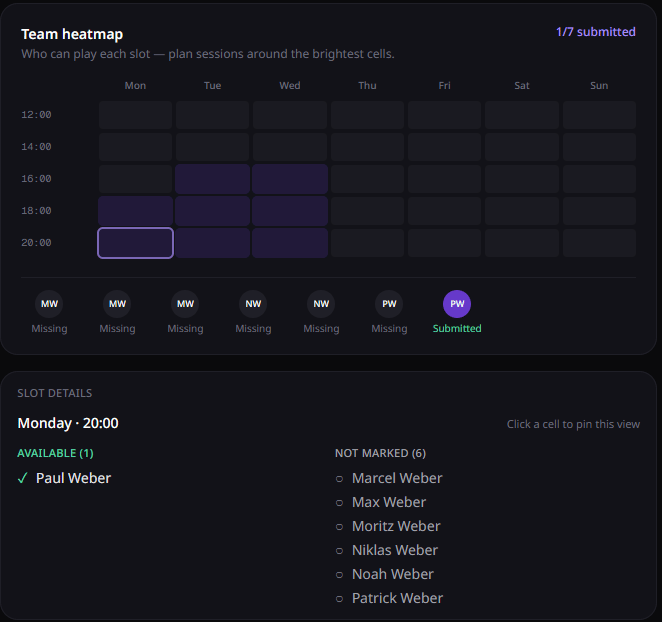
Verfügbarkeits-Heatmap
Gute Defaults
- Wiederkehrende Trainingsblöcke früh in der Woche anlegen.
- RSVPs für Scrims mindestens einen Tag vorher anfordern.
- Heatmap prüfen, bevor ein neuer Scrim-Slot feststeht.
- Nach dem Scrim-Booking Prep in Scrims abschließen.