

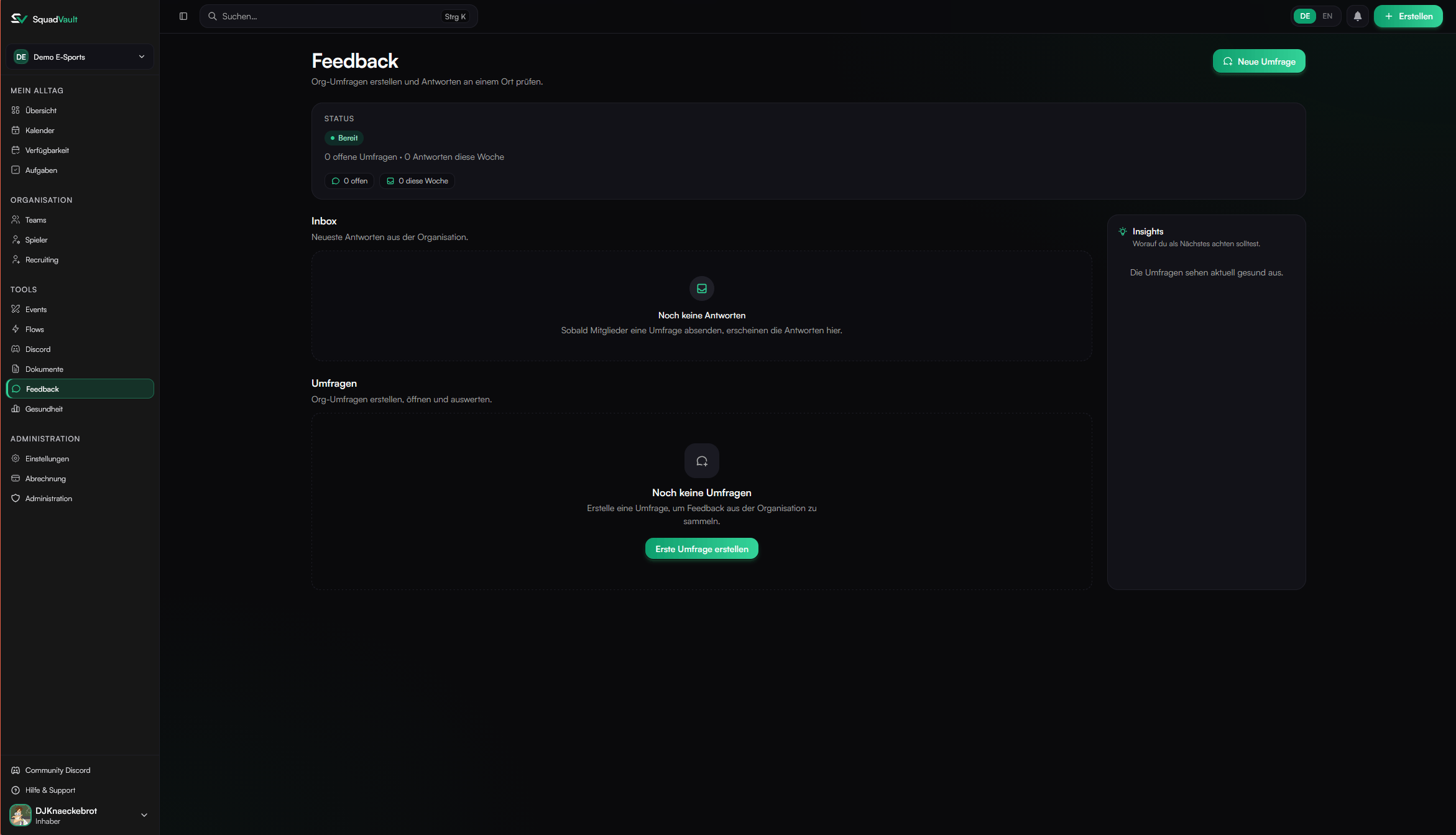
Feedback — Status, Inbox und Umfragen
So ist die Seite aufgebaut
- Status — Offene Umfragen und Antwort-Gesundheit in dieser Woche.
- Arbeit
- Staff (Owner, Admins, Manager) — Inbox der neuesten Antworten, danach die Umfrageliste.
- Mitglieder — Offene Umfragen, die noch auf deine Antwort warten.
- Insights — Maximal drei Hinweise (niedrige Antwortrate, schließt bald mit Lücken, noch keine Antworten, oder eine Umfrage wartet auf dich).
Umfrage erstellen
- Öffne Feedback und klicke Neue Umfrage (Create-Recht und Feedback-Feature im Tarif nötig).
- Im Tab Builder Titel, Beschreibung, optionales Enddatum, Datenschutz (SquadVault oder eigene URL) und Zugang setzen:
- Nur Mitglieder — Angemeldete Organisationsmitglieder.
- Öffentlich — Jeder mit dem Link (kein SquadVault-Konto).
- Fragen hinzufügen (Kurztext, Langtext, Zahl, Datum, Checkbox, Auswahl, Bewertung).
- Änderungen über die Leiste für ungespeicherte Änderungen speichern.
- Umfrage öffnen, wenn Antworten gesammelt werden sollen.
Antworten
- Mitglieder öffnen eine Umfrage unter Feedback und senden einmal ab, solange sie offen ist.
- Öffentliche Befragte nutzen
/survey/{orgSlug}/{formId}(oder den kopierten Link aus dem Builder). - Nach dem Absenden sind die eigenen Antworten nur noch lesbar.
Öffentliches Titelbild (Tarif-Feature)
Mit eigenem Umfrage-Branding im Tarif kann die öffentliche Seite ein Titelbild über dem Titel zeigen:- Zugang auf Öffentlich stellen.
- Bild hochladen (JPEG, PNG, WebP oder GIF · max. 5 MB).
- Auf öffentlicher Seite zeigen oder ausblenden, ohne die Datei zu löschen.
- Speichern. Ein neuer Upload ersetzt das bisherige Bild.
Tipps
- Umfragen nur öffnen, solange aktiv Antworten gesammelt werden.
- Wenige Pflichtfragen statt langer Formulare.
- Insights nutzen, um niedrige Antwortraten vor dem Schließen nachzuziehen.
- Eine Umfrage nur löschen, wenn die Antworten nicht mehr gebraucht werden — das lässt sich nicht rückgängig machen.