

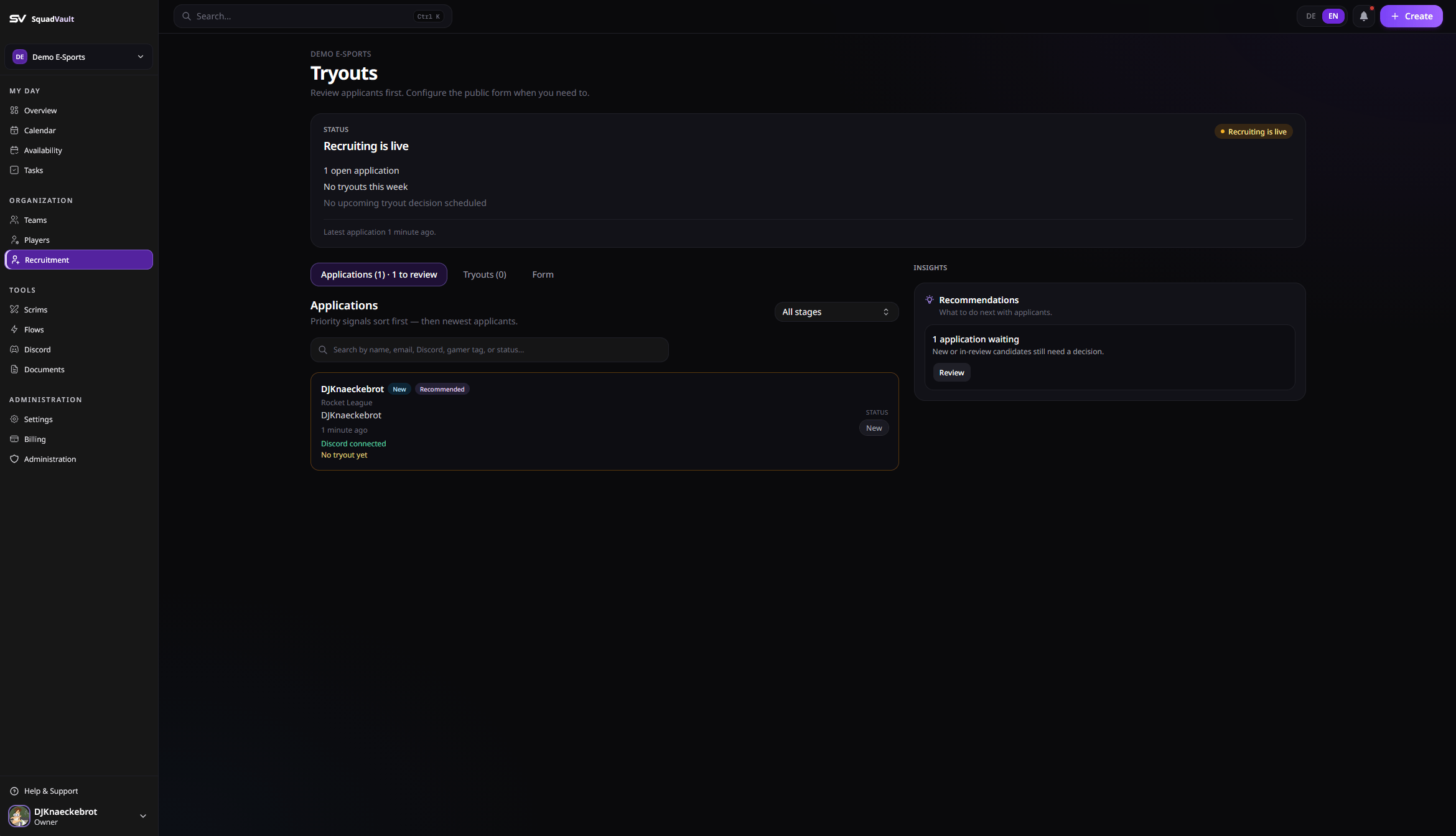
Tryouts — Status, Bewerbungen, Insights
So ist die Seite aufgebaut
- Status — Ob Recruiting läuft, Aufmerksamkeit braucht oder noch Setup fehlt (offene Bewerbungen, Tryouts diese Woche, nächste Entscheidung).
- Arbeit — Drei Tabs:
- Bewerbungen — Kandidaten prüfen und priorisieren
- Tryouts — Bewerber oder Spieler Team-Tryouts zuordnen
- Formulare — Mehrere öffentliche Bewerbungsformulare, Links und Routing
- Insights — Wenige Empfehlungen (wartende Bewerbungen, Tryouts diese Woche, unbearbeitete Bewerbungen, Formular-Lücken).
Bewerbungen prüfen
- Öffne den Tab Bewerbungen.
- Starte mit Prioritätssignalen (neu, Antwort ausstehend, unbearbeitet, empfohlen).
- Filtere nach Formular, wenn mehrere Stellen parallel laufen.
- Öffne eine Bewerbung, um Status zu setzen, ein Tryout-Team zuzuordnen, interne Notizen zu hinterlegen oder die Person zum Kader hinzuzufügen.
pending, Prüfung → reviewing, Bereit für Tryout → shortlisted).
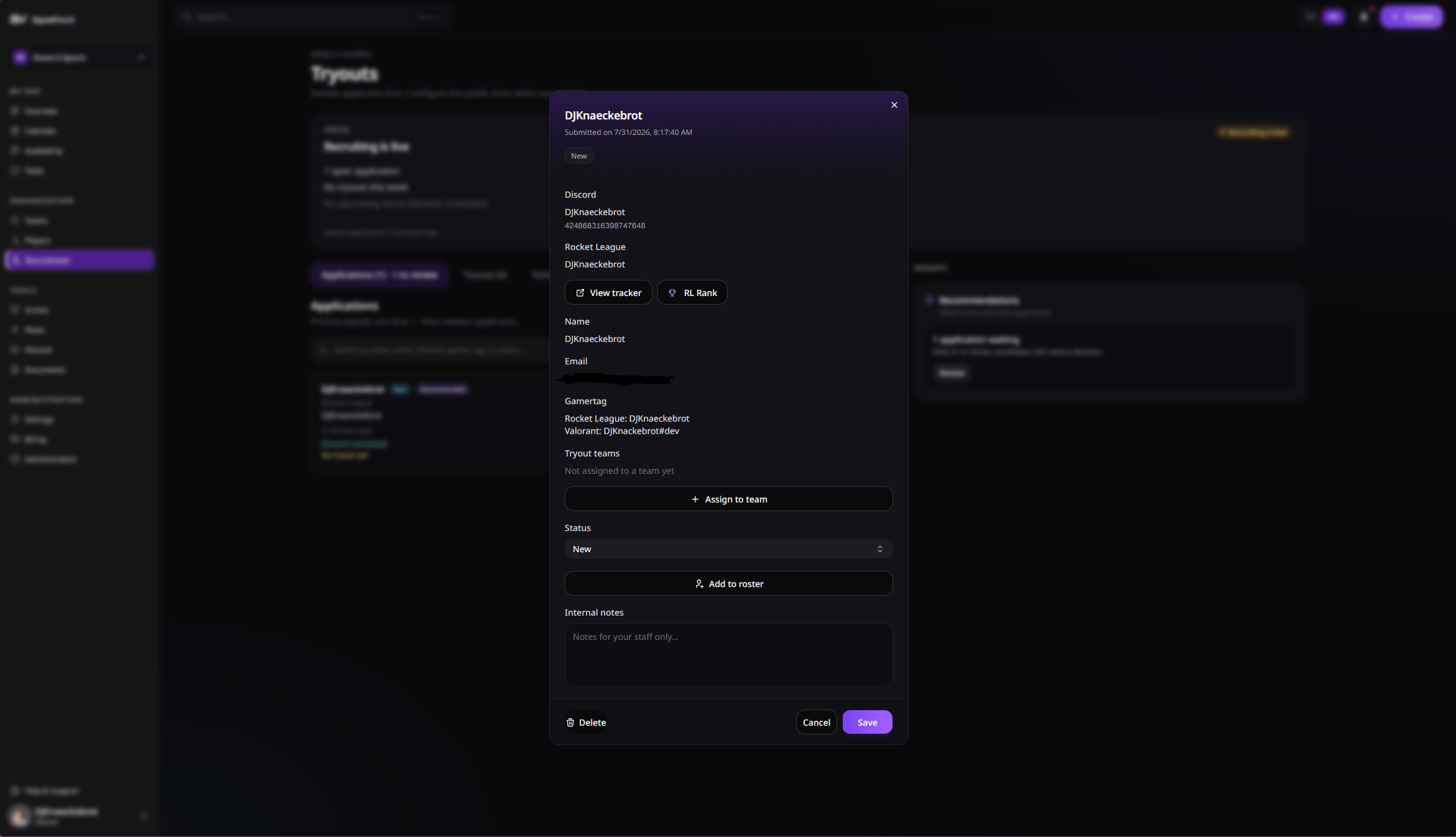
Bewerbungsdetail
Zum Kader hinzufügen
Wenn ein Bewerber überzeugt, öffne die Bewerbungsdetails und nutze Zum Kader hinzufügen. SquadVault erstellt das Spielerprofil aus den Bewerbungsdaten, übernimmt die Gamer-Tags und markiert die Bewerbung in einem Schritt als angenommen. Wenn Discord Sync verbunden ist und die Bewerbung eine Discord-User-ID hat, legt/restored die Zuweisung einer gemappten Spielerrolle in Discord den Spieler und akzeptiert automatisch die passende offene Bewerbung (pending, reviewing oder shortlisted). Bestehende Flows auf tryout.accepted laufen weiterhin.
Bevorzuge den manuellen Weg, wenn du mehr Kontrolle brauchst:
- Spieler anlegen (oder einen bestehenden verknüpfen).
- Teams und Gamer-Tags zuweisen.
- Bewerbung schließen oder aktualisieren, damit die Pipeline stimmt.
Öffentliche Formulare einrichten
Pro Organisation sind mehrere Bewerbungsformulare möglich. Plan-Limits gelten nur für aktive (offene) Formulare:
Entwürfe, geschlossene und archivierte Formulare zählen nicht.
- Öffne den Tab Formulare.
- Formular anlegen (startet als Entwurf) oder ein bestehendes duplizieren.
- Titel, Einleitung, Datenschutz, Status, Frist, Felder und Routing konfigurieren (Team, Recruiter, Standardstatus, Auto-Tags, Discord-Kanal, optionaler Intake-Flow).
- Formular-Link (
/apply/{orgSlug}/{formSlug}) teilen, sobald das Formular offen und gespeichert ist.
/apply/{orgSlug} bzw. Custom-Domain-Root) zeigt alle offenen Stellen. Custom Domains mappen https://dein-hostname/{formSlug} auf jedes Formular.
Eine Datenschutzerklärung ist nötig, bevor ein Formular geöffnet werden kann. Wähle Datenschutz über SquadVault oder verlinke deine eigene Erklärung. Neue Formulare können die Standard-Datenschutz-URL aus den Organisationseinstellungen übernehmen; du kannst sie danach am Formular überschreiben.
Dieselbe Person darf sich auf mehrere Formulare derselben Orga bewerben (E-Mail/Discord sind pro Formular eindeutig).
Jeder Plan mit Recruiting enthält das Standardformular (Name, E-Mail, Discord, Rolle, Gamer-Tags, Nachricht). Labels, Hilfetexte und Sichtbarkeit kannst du bearbeiten.
Bewerber brauchen kein SquadVault-Konto.
Team-Captains und Coaches
Captains, Assistant Captains und Team-Coaches können Recruiting für ihre Teams öffnen, wenn ein Owner oder Admin Team-Leads dürfen Tryouts prüfen einschaltet (Recruiting → Formulare oder Einstellungen → Organisation). Dafür brauchen sie keine Orga-Manager-Rolle. Sie können Bewerbungen für ihr Team prüfen, Tryouts planen, Bewertungen abgeben und jemanden auf den Kader dieses Teams setzen. Öffentliche Bewerbungsformulare anlegen oder bearbeiten können sie nicht — das bleibt bei den Orga-Managern. Wenn ein Owner oder Admin Spieler dürfen Tryouts bewerten einschaltet, sehen Kader-Spieler Tryout-Feedback statt der Recruiting-Inbox. Sie können Sessions bewerten, die ihrem Team zugeordnet sind. Bewerbungen, interne Notizen und Formulare sehen sie nicht.Form Builder (Pro)
Mit erweitertem Recruiting kannst du jedes Bewerbungsformular weiter anpassen:- Eigene Felder hinzufügen
- Pflichtfelder ändern
- Reihenfolge ändern
Eigene Bewerbungs-Domain (Elite)
Mit Elite kannst du die öffentliche Stellenliste und Formulare auf einer Subdomain hosten, die dir gehört (zum Beispielapply.deinteam.com).
- Unter Recruiting → Formulare öffne Eigene Domain im Formular-Editor.
- Hostname eingeben und speichern.
- Beim DNS-Anbieter die in der UI gezeigten Records setzen:
- CNAME von deinem Hostname zum SquadVault-Ziel (Traffic)
- TXT
_squadvault-verify.<hostname>(SquadVault-Besitz) - TXT-Records von Cloudflare für Hostname-Besitz und SSL (
_cf-custom-hostname…und_acme-challenge…)
- Auf DNS-Propagation warten, dann DNS prüfen.
https://dein-hostname/ für die Liste und https://dein-hostname/{formSlug} für ein Formular. HTTPS braucht außerdem den Cloudflare Custom Hostname SSL-Status Aktiv (meist wenige Minuten nach korrekten Cloudflare-TXT-Records).
TLS setzt Cloudflare for SaaS Custom Hostnames voraus. Ohne das vertrauen Browser HTTPS auf der eigenen Domain nicht.
In v1 eine Subdomain nutzen. Apex-Domains (deinteam.com ohne Subdomain) brauchen oft ALIAS/ANAME und sind noch nicht empfohlen.
Auf der Website einbetten
Wenn die Club-Website schon auf WordPress (oder einem anderen CMS) läuft, die Stellenliste oder ein einzelnes Formular einbetten — statt auf eine separate Seite zu schicken.- Recruiting → Formulare öffnen.
- Embed-Code (beliebiger HTML-Block) oder den WordPress-Shortcode kopieren.
- Bewerbungen landen weiterhin in SquadVault. Die Website zeigt nur offene Positionen und das Formular.
WordPress-Shortcode:
WordPress schreibt Shortcode-Attribute klein. Nutze
onlylink="true", nicht onlyLink.
Powered by SquadVault bleibt immer sichtbar — auch bei
chrome="forms" und onlylink="true".
Dieselben Optionen kopierst du unter Recruiting → Formulare → Auf der Website einbetten (Schalter Nur Formulare und Eine Stelle).
Plugin aus integrations/wordpress/squadvault-apply (Ordner als Zip nach wp-content/plugins). Für onlylink Plugin 1.2.0 oder neuer. Discord im vollen Embed öffnet ein Pop-up — Bewerber müssen Pop-ups erlauben. Der Eine-Stelle-Embed nutzt kein Pop-up; er schickt Bewerber auf die Bewerbungsseite.
Tipps
- Formulare nur offen lassen, solange aktiv rekrutiert wird.
- Tab Tryouts nutzen, damit Coaches wissen, wen sie wann bewerten.
- Tasks für Follow-ups (Interviews, VOD-Reviews, Angebote).
- Tryout-Termine im Kalender mit Zuweisungen abstimmen.