

Flows setzen die Flows-Funktion in deinem Tarif voraus. Siehe Abrechnung, falls die Seite gesperrt ist.
Flows öffnen
- Gehe in der Dashboard-Seitenleiste zu Flows.
- Prüfe zuerst den Status (aktive Flows, fehlgeschlagene Runs, Entwürfe).
- Bearbeite fehlgeschlagene Runs zuerst, priorisiere danach Flows und aktuelle Aktivität.
- Nutze Insights für Empfehlungen (Fehler beheben, Discord verbinden, Vorlage aktivieren).
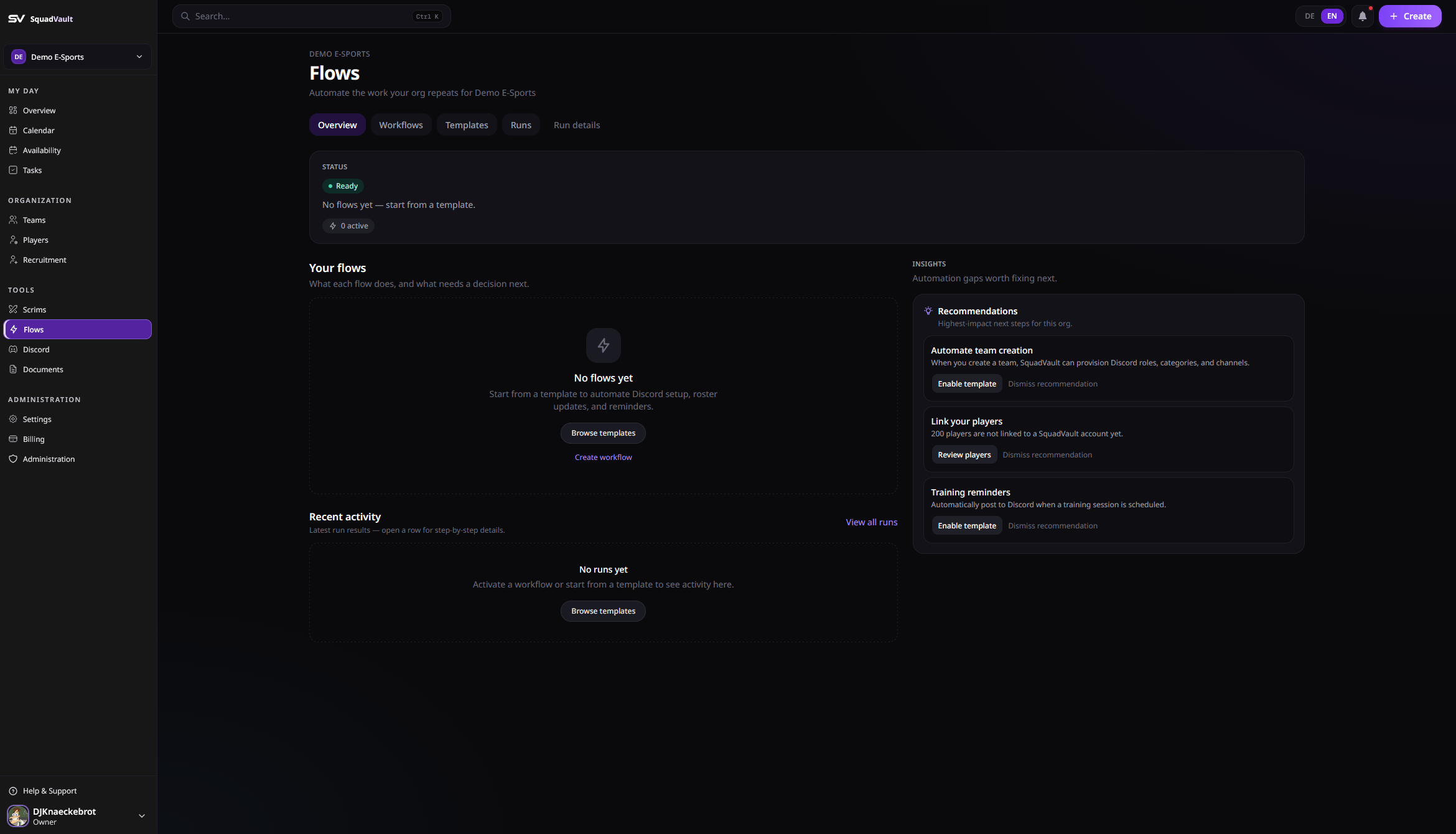
Flows-Übersicht
Flow bauen
- Starte mit einer Vorlage oder erstelle einen leeren Workflow.
- Setze einen Trigger (Ereignis oder Zeitplan mit Presets / erweitertem Cron), optionale Nur wenn-Bedingungen und eine oder mehrere Dann-Aktionen. Neue Zeitpläne nutzen die Zeitzone der Organisation.
- Speichere als Entwurf oder speichere und aktiviere, damit der Flow bei echten Ereignissen oder zum nächsten geplanten Zeitpunkt läuft.
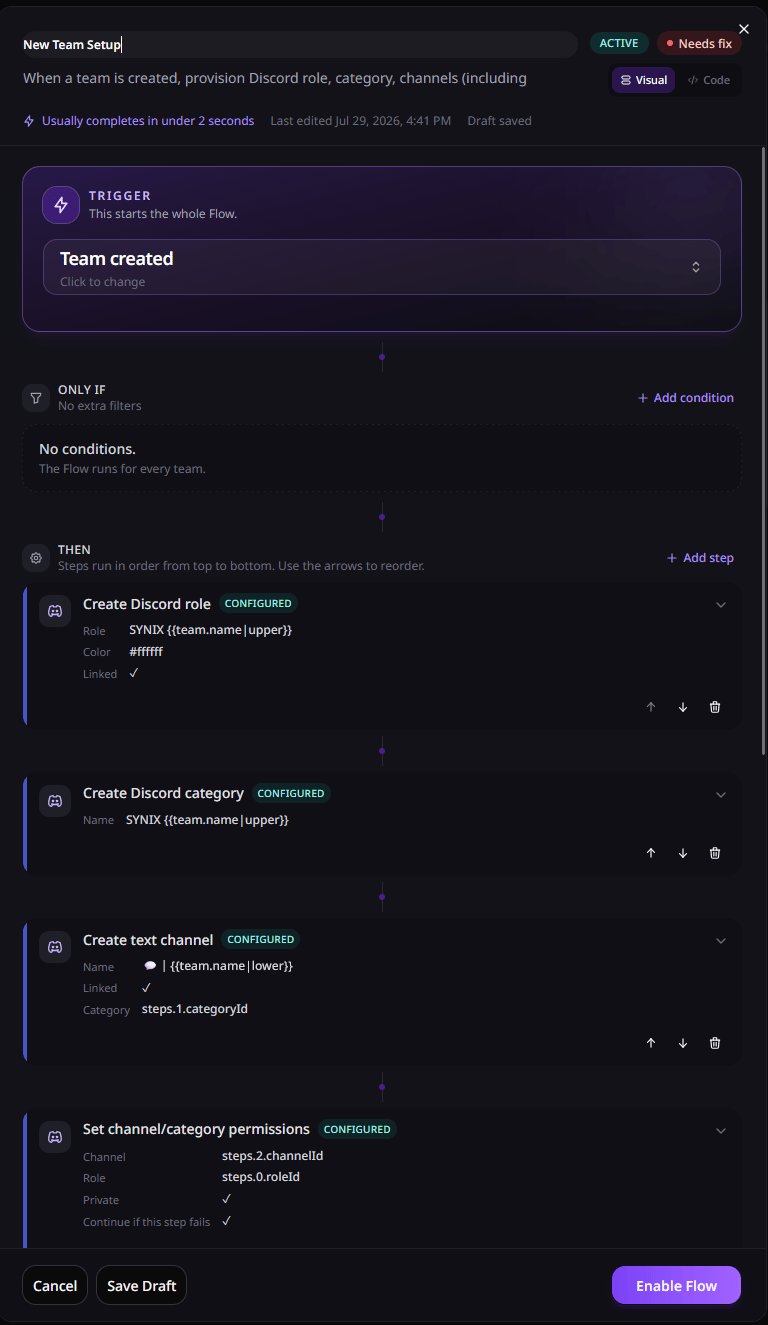
Flow-Builder — Trigger, Nur wenn, Dann
Visueller Builder vs. Code
Der Builder hat zwei Modi:- Visuell — Trigger, Filter und Aktionen über Formulare wählen.
- Code — Flow-Definition als JSON bearbeiten (
triggerEventType,conditions,actions) für schnellere Massenänderungen.
Vorlagen
Vorlagen sind fertige Startpunkte. Eine Vorlage zu installieren erzeugt einen Workflow, den du bearbeiten und aktivieren kannst. Häufige Muster:- Neues Team einrichten — Discord-Rolle, Kategorie und Channels bei Team-Erstellung.
- Spieler beigetreten / verlassen — gemappte Discord-Rolle zuweisen oder entfernen und im Team-Channel ankündigen.
- Availability-Erinnerung — bei geplantem Training nach Availability fragen (Discord, sofort). Überlappt den Discord-Post von Termin erstellt, wenn der schon in den Teamkanal geht.
- Training-Availability-Follow-up — 24 Stunden vor dem Training an fehlende Availability erinnern. Überlappt die eingebaute RSVP-Erinnerung (Standard 24h). Die Produkt-Erinnerung kannst du im Team-Workspace anpassen.
- Scrim-Prep-Briefing — Prep-Checkliste posten, wenn ein Scrim erstellt wird.
- Scrim beginnt bald — Roster eine Stunde vor dem Scrim pingen. Das Produkt sendet zusätzlich eine „Startet bald“-Erinnerung (Standard 2 Stunden, In-App, Push, Discord-Teamkanal), die du pro Team ändern kannst.
- Tryout → Team — Discord-Rolle zuweisen und angenommene Bewerber begrüßen.
- Neue Bewerbung — Discord benachrichtigen, wenn eine Tryout-Bewerbung eingeht.
Variablen
Aktions-Configs unterstützen{{path}}-Platzhalter aus Event-Payload und früheren Schritten.
Beispiele:
{{team.name}},{{player.discordUserId}}{{steps.0.roleId}}— Ausgabe von Step-Index0(erste Aktion){{steps.1.discordMentions}}— Roster-Pings von Team-Spieler abrufen{{team.name|upper}},{{team.name|lower}},{{team.name|slug}}— Wert transformieren (trimfunktioniert ebenfalls)
{{eventTitle}}, {{when}}, {{type}} und {{hours}}.
Lookups vor Side Effects
Sobald ein Flow ein Team im Kontext hat (Join/Leave, Kalendertermin mit Team, Tryout, Team aktualisiert, …), enthält die Payload Discord-Team-Einstellungen, wenn verknüpft:{{team.discordRoleId}}/{{team.discordRoleMention}}{{team.teamChannelId}}
squadvault.get_team) mit einer teamId — dieselben Felder kommen als Step-Outputs zurück.
Für Roster-Pings und andere Lookups:
Beispiel Discord-Nachricht:
discordMentions übersprungen.
Aktivität
- Aktivität listet aktuelle Läufe und öffnet Step-Logs, Fehler und Outputs an einem Ort.
- Preview/Dry-Run nutzen, wenn Discord-Änderungen sicher getestet werden sollen.
- Prüfen, ob der Workflow aktiv ist.
- Prüfen, ob der Trigger zu dem passt, was du getan hast (zum Beispiel Team-Spieler bearbeiten löst
player.joined_team/player.left_teamaus). - Aktivität auf Fehler prüfen (Discord nicht verbunden, fehlende IDs, ungültige Templates).
Tipps
- Für Discord-Provisioning Vorlagen bevorzugen, dann Channels und Texte anpassen.
- Lookups früh setzen, damit spätere Discord-Aktionen
{{steps.N.*}}nutzen können. - Bei Fehler fortfahren bei unkritischen Schritten aktivieren (zum Beispiel Willkommensnachrichten).
- Discord verbunden und Rollen-/Channel-Mappings aktuell halten — siehe Discord.