

1. Konto erstellen
- Öffne squadvault.xyz und registriere dich oder melde dich an.
- Registriere dich per E-Mail oder fahre mit Discord fort.
2. Organisation erstellen
Auf dem Willkommensbildschirm erstellst du deine Organisation:- Optional ein Organisationslogo hochladen
- Den Namen eingeben
- Den URL-Slug bestätigen (erscheint in öffentlichen Tryout-Links wie
/apply/{orgSlug})
3. Discord verbinden und Roster importieren
Direkt nach dem Anlegen der Organisation fordert das Onboarding dich auf, Discord zu verbinden. Sobald der Server hängt, sind es zwei Klicks:- Bestätigen, welche Discord-Rollen Spieler-Rollen sind und welche zu Teams werden (Vorschläge sind oft schon vorausgewählt)
- Roster importieren — SquadVault erstellt Teams, synchronisiert Spieler und mappt Mitgliedschaften
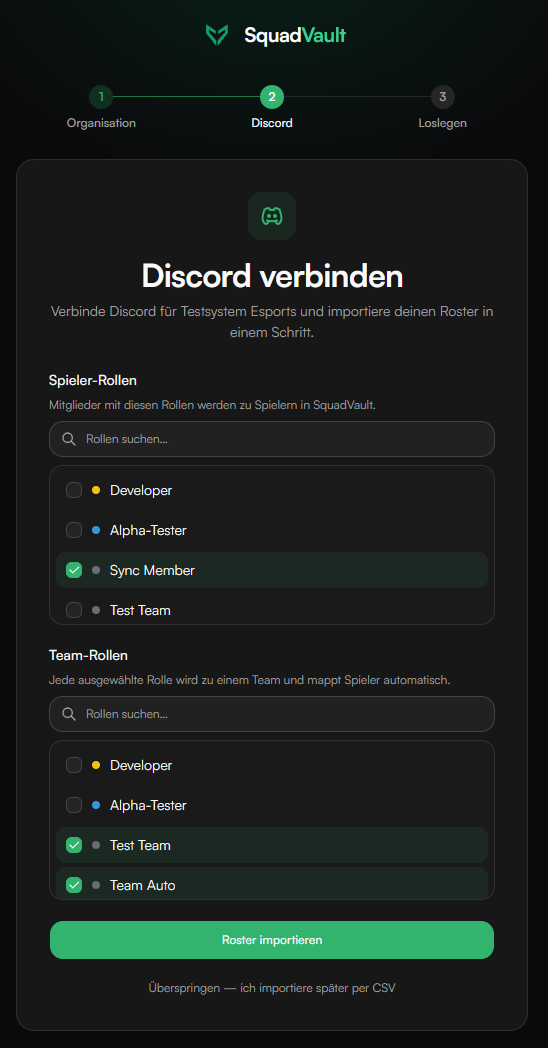
Zwei Klicks: Rollen bestätigen, Roster importieren — ihr seid onboarded.
4. Setup abschließen
Nach Discord (oder wenn du übersprungen hast) schlägt SquadVault zwei Schritte vor:1
Team einladen
Öffne Einstellungen → Team, lade Leute per E-Mail ein und wähle eine Rolle. Starte mit denen, die den Roster im Alltag führen.
2
Flow einrichten
Öffne Flows, starte mit einer Vorlage und aktiviere sie — zum Beispiel Auto-Setup, wenn ein Team erstellt wird. Siehe Flows.
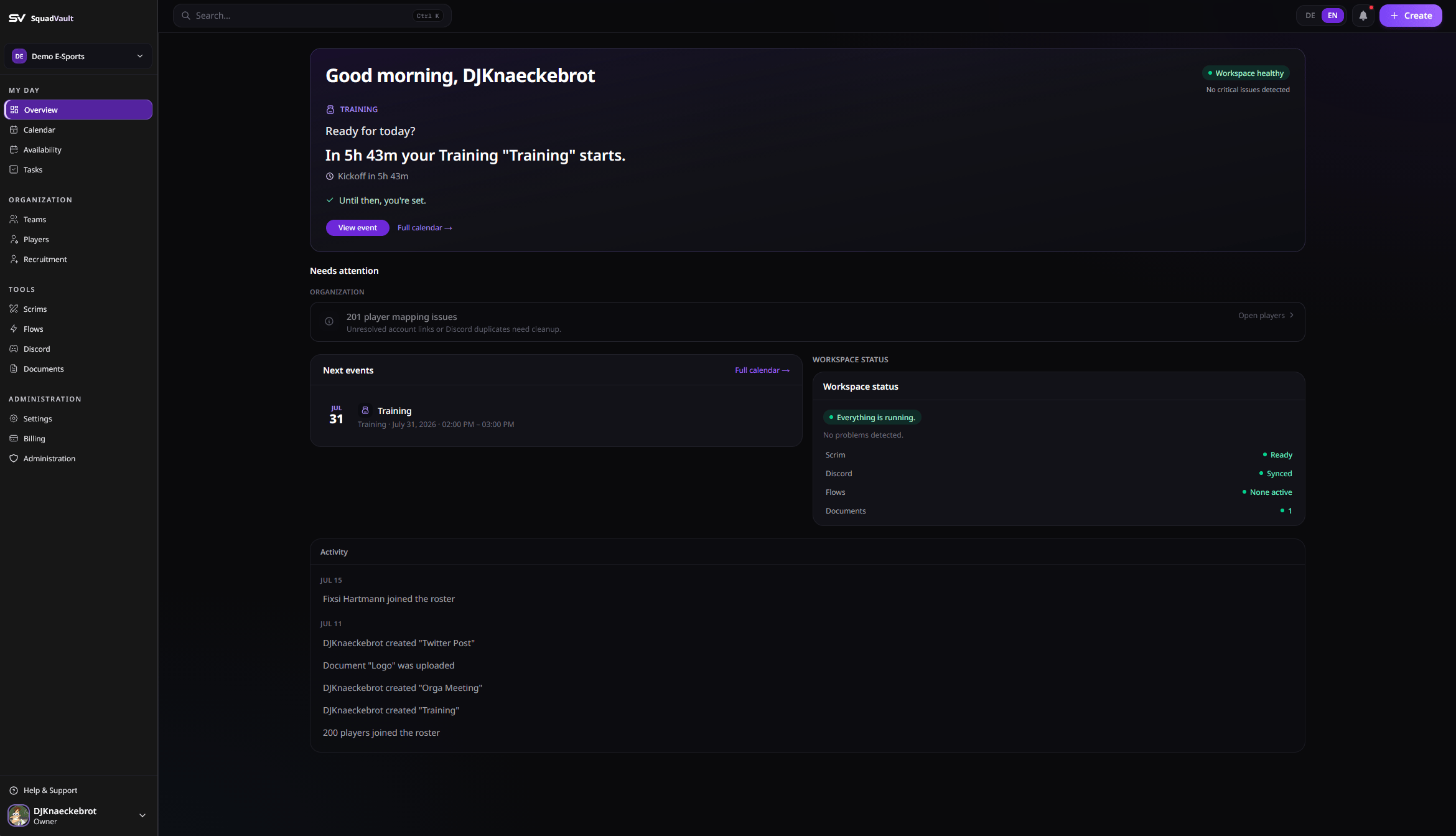
Dashboard-Übersicht
5. CSV-Fallback (wenn du Discord übersprungen hast)
Discord ist der Standardweg für einen Roster mit vielen Spielern und Teams. Wenn du das übersprungen hast:- Am besten zurück zu Discord (oder den Willkommens-Import) und Rollen als Teams und Spieler importieren.
- Sonst Spieler → CSV importieren. Pflichtspalten:
nameundgamer_tag(Spieler/IGNfunktionieren auch). Semikolon-CSVs aus deutschem Excel werden erkannt. - Spieler einzeln anlegen ist der letzte Weg — nur für wenige Personen.
6. Woche planen
- Öffne Kalender und erstelle einen Scrim-, Trainings-, Meeting- oder Content-Termin — oder importiere ein gebuchtes Scrim unter Scrims.
- Bitte die Spieler, ihre Verfügbarkeit zu pflegen (Wochen-Slots und Termin-Rückmeldungen).
- Nutze die Heatmap, um dann zu planen, wenn das Roster frei ist.
- Für Scrims die Prep im Scrim-Workspace abschließen.
Nächste Schritte
Organisationen und Rollen
Mitglieder einladen und die passende Rolle wählen.
Scrims
Mission Control nach dem Scrim-Booking.
Discord Sync
Discord-Rollen am Roster halten.
Integrationen
Verbindungs-Health für Discord, Tags, Webhooks und API-Keys prüfen.
Flows
Discord-Setup und Benachrichtigungen automatisieren.
API-Keys
Bots und Skripte anbinden, wenn du sie brauchst.
Audit Log
Wer hat was geändert (Admins).