

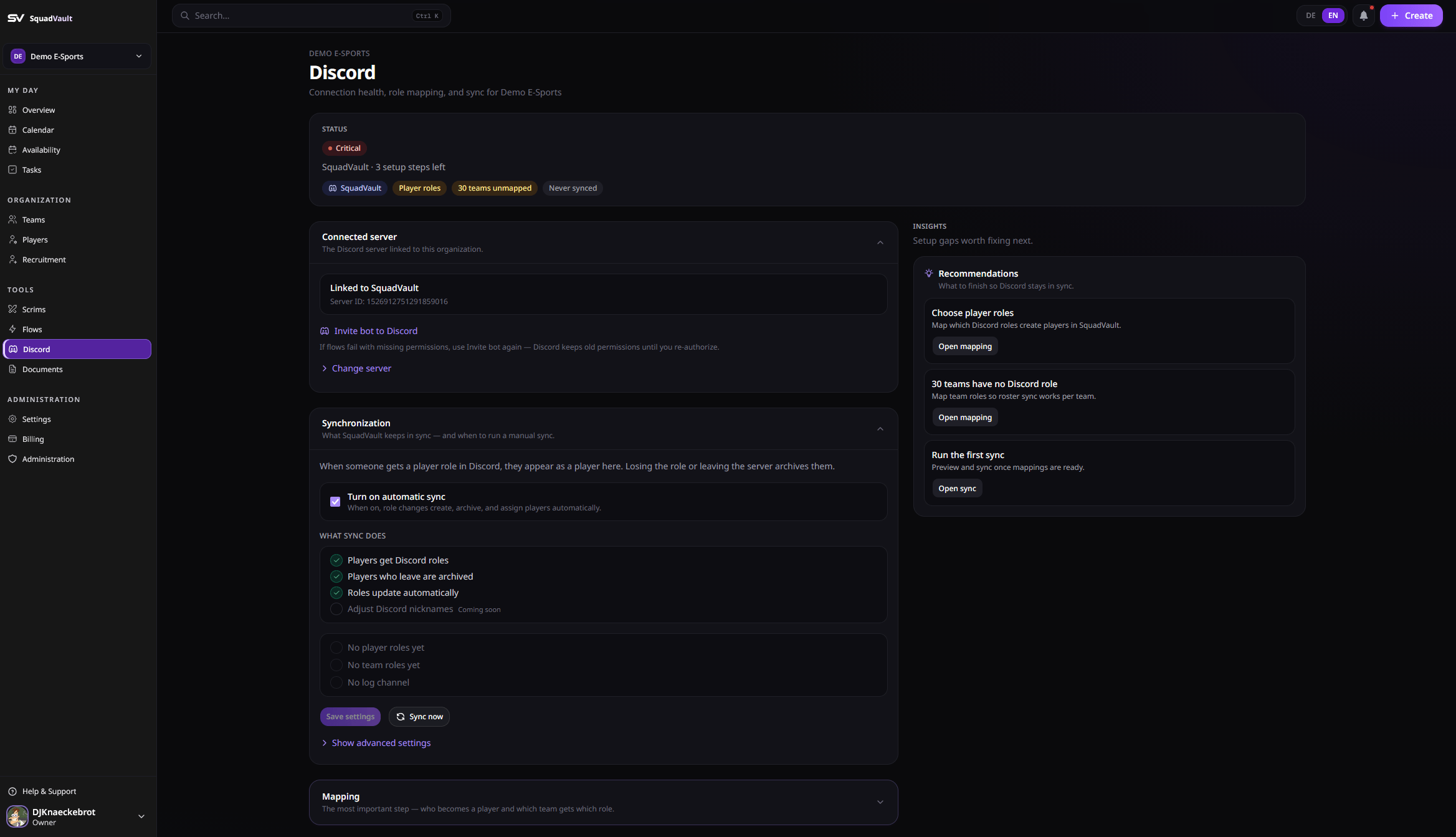
Discord — Verbindung und Sync-Readiness
Discord verbinden
1
Bot einladen
Öffne Discord in der Seitenleiste und lade den SquadVault-Bot auf deinen Server ein.
2
Server verbinden
Wähle den Discord-Server, den du mit dieser Organisation verknüpfen willst.
3
Rollen zuordnen
Ordne Discord-Rollen Spielern, Staff und Teams zu, damit die Mitgliedschaft konsistent bleibt.
4
Sync
Starte einen Sync (oder zuerst einen Dry Run) und setze optional einen Log-Channel für Sync-Aktivität.
Spieler- vs. Staff-Rollen
- Spieler-Rollen legen Spieler an bzw. archivieren sie, wenn Mitglieder diese Discord-Rollen bekommen oder verlieren.
- Staff-Rollen machen dasselbe für org-weite Staff-Einträge (siehe Staff in der Seitenleiste). Jemand kann Spieler und Staff zugleich sein.
- Discord-Staff-Sync ist nicht dasselbe wie Team-Staff (Coach/Analyst am Team). Team-Staff bleibt die separate Zuweisung von Organisationsmitgliedern zu einem Team.
Spieler mit Discord verknüpfen
Im Spielerprofil Discord-Konto verknüpfen, damit Role Sync stimmt. Discord-User-IDs müssen innerhalb der Organisation eindeutig sein.Tryout-Bewerbungen
Wenn jemand eine gemappte Spielerrolle in Discord erhält, legt Sync den SquadVault-Spieler an oder stellt ihn wieder her. Liegt in derselben Organisation eine offene Tryout-Bewerbung mit derselben Discord-User-ID vor (pending, reviewing oder shortlisted), wird diese Bewerbung automatisch als angenommen markiert und mit dem Spieler verknüpft. Flows auf tryout.accepted laufen weiterhin.
Teamlisten
Mit Pro oder Elite öffnest du Teamlisten unter Organisation in der Sidebar:- Gestalte eine Roster-Nachricht mit Blöcken (Header, Captain, Spieler, MMR, Footer).
- Wähle Embed oder normale Nachricht, Teams und einen Discord-Channel.
- Stelle Automatische Aktualisierung ein: sofort bei Roster-Änderungen, nach Zeitplan (Presets oder erweiterter Cron) oder nur manuell. Neue Zeitpläne nutzen die Zeitzone der Organisation.
- Speichern & veröffentlichen — SquadVault bearbeitet dieselben Discord-Nachrichten, wenn die Liste aktualisiert wird.
{{rankEmoji}} bzw. den Toggle „Rank-Emoji“. In den Listen-Einstellungen kannst du Spieler zusätzlich nach MMR sortieren (höchste oder niedrigste zuerst) statt nach Rolle.
Custom-Text-Variablen
Mit dem Block Eigener Text baust du freie Zeilen. Platzhalter:{{path}}. Filter wie | upper funktionieren wie in Flows.
Im Loop:
{{ping}} (Discord-Mention), {{name}}, {{nationality}}, {{rankEmoji}}, {{rank}}, {{mmr}}, {{mode}} (Playlist), {{role}}, {{line}} (formatierte Rank-Zeile aus den Rank-Details, inkl. Emoji wenn gemappt), {{isCaptain}}.
Beispiel:
Mitglieder aus Discord einladen
Staff kann jemanden direkt aus Discord in die SquadVault-Organisation einladen:- Rechtsklick auf den User.
- Apps öffnen.
- Zu SquadVault einladen wählen.
/org und /team. Die Einladung erzeugt die Rolle member; die Rolle kann danach in SquadVault geändert werden.
Tipps
- Vor dem ersten Live-Sync auf einem großen Server einen Dry Run nutzen.
- SquadVault als Quelle der Wahrheit für Roster-Änderungen behalten, dann nach außen syncen.
- Discord-Einstellungen auf Admins beschränken, damit Mappings nicht versehentlich geändert werden.
- Anlegen, Ändern, Publish und Refresh von Teamlisten erscheinen unter Discord im Audit Log.
- Rollenvergabe und Willkommensnachrichten mit Flows automatisieren.
- Gesamt-Health der Verbindungen unter Integrationen prüfen.
Discord Sync setzt Discord in deinem Tarif voraus. Teamlisten brauchen das Feature
team_liste (Pro / Elite). Siehe Abrechnung, falls die Seite gesperrt ist.