

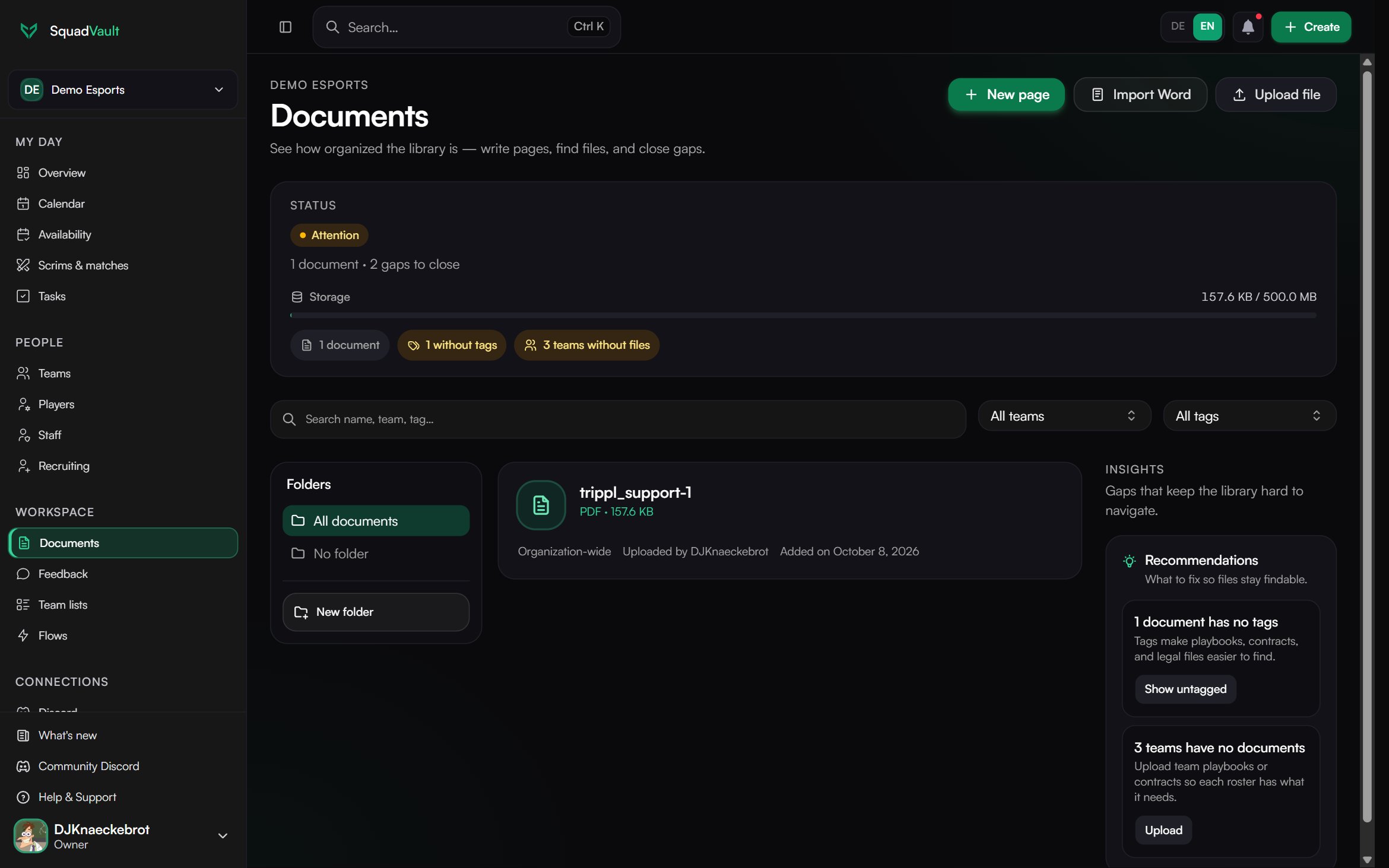
Dokumente
Seiten und Dateien
Die Bibliothek hat zwei Dokumenttypen:- Seiten — native SquadVault-Notizen, die du im Browser schreibst (Playbooks, Briefings, Ops-Notizen). Ein Klick öffnet den Editor. Änderungen speichern automatisch.
- Dateien — hochgeladene PDFs, Word, Excel, Text oder Bilder. Vorschau und Download bleiben wie bisher.
Sichtbarkeit und Teilen
Dokumente sind standardmäßig privat. Nur Owner, Admins und Manager der Organisation sowie der Uploader sehen ein Dokument, bis es geteilt wird. Teile ein Dokument mit:- einer Person
- einem Team
- allen in der Organisation
Seite schreiben
- Öffne Dokumente.
- Klicke Neue Seite.
- Schreibe im Editor. Die Seite speichert während du tippst.
Word als Seite importieren
Mit Word importieren (oder Als Seite öffnen auf einer vorhandenen.docx-Karte) wird eine Word-Datei zu einer SquadVault-Seite.
Der Word-Import übernimmt Text, Überschriften und Listen. Komplexe Formatierung, Kommentare, Kopf-/Fußzeilen, SmartArt und Bilder entfallen. Das ist keine 1:1-Word-Kopie, und SquadVault exportiert nicht zurück nach Word.
Alte .doc-Dateien bleiben Dateien. Importiert werden nur .docx.
Datei hochladen
- Öffne Dokumente.
- Wähle optional einen Ordner und klicke Datei hochladen.
- Name, optionale Beschreibung, Tags, optionales Team-Label und Ordner setzen.
- Speichern.
Mit Ordnern und Tags organisieren
- Lege verschachtelte Ordner im linken Baum an. Leere Ordner können gelöscht werden, wenn keine Dokumente oder Unterordner darin sind.
- Erstelle eigene Tags pro Organisation und weise sie beim Upload oder Bearbeiten zu.
- Team-Labels bleiben optionale Filter — sie geben keinen Zugriff; dafür gibt es Teilen.
Dokumente in Workflows nutzen
- Verlinke Dokumente an Kalender-Events, wenn ein Scrim oder Meeting ein Playbook braucht.
- Suche und filtere nach Name, Seiteninhalt, Team-Label und Tag.
- Tags aktualisieren oder Dateien in Ordner verschieben statt Duplikate hochzuladen.
Speicher-Limits
Dokumentenspeicher und max. Dateigröße skalieren mit dem Plan (Starter: 500 MB Bibliothek / 25 MB pro Datei). Seiten zählen nicht zum S3-Speicher. Das Dokumente-Modul ist auf Starter enthalten; bei mehr Dateiplatz upgraden.Tipps
- Klare Namen (
Team A — Playbook Woche 12) statt generischer Dateinamen. - Playbooks mit dem Roster-Team teilen; Verträge auf Manager beschränken.
- Ungetaggte Dateien und Teams ohne Dokumente erscheinen unter Insights.